Многим более удобно смотреть видео не через браузер, а в приложении YouTube, которое адаптируется под размеры экрана и имеет удобное управление. Если не работает приложение Ютуб на Андроиде, то необходимо найти причину и устранить ее. По умолчанию эту утилиту добавляют во все сборки операционных систем, она поддерживает как смартфоны, так и планшеты.
Сбои на стороне YouTube
Если вы обнаружили, что приложение работает некорректно или не запускается, то в первую очередь стоит зайти в Play Market. Посмотрите отзывы пользователей, если приложение работает некорректно, то там появятся жалобы разработчику. Так как Youtube пользуется популярностью, реагируют пользователи на сбои быстро
Также можно посмотреть состояние сервиса на сайте Downdetector, на нем собрана информация обо всех неполадках с интернет-сайтами.
Отсутствие соединения с Интернетом
Если не работает Ютуб на Андроиде и при этом выдает ошибку, что соединение с Интернетом отсутствует, то необходимо зайти в настройки и проверить, включена ли у вас передача данных по мобильной сети или Wi-Fi. Если вы не можете активировать любое из подключений, то необходимо перезагрузить телефон.
При активном подключении к Интернету, проведите переподключение. Затем перезапустите приложение. Если при попытке воспроизвести видео появляется ошибка, то необходимо изменить настройки качества на более низкие. В этом случае причина может быть в низкой скорости Интернет-соединения.
Переполненный кэш
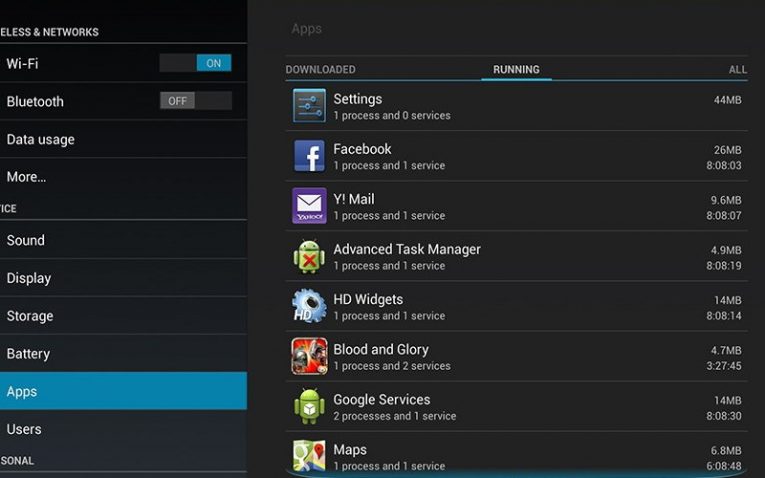
Еще одной распространенной причиной, почему не работает Ютуб на Андроиде, является переполненный кэш приложения. Если вы часто пользуетесь утилитой и при этом не проводите комплексную чистку памяти, то скорее всего столкнетесь с его отказом работы. По умолчанию утилита сохраняет в кэш данные, чтобы вы могли вернутся к просмотру, если прервали его и загрузить ролики быстрее. Но они перегружают и без того заполненную память телефона или карты памяти, когда места для записи кэша не остается, приложение работать не может.
Удалить данные кэша можно по инструкции:
- в разделе приложений настроек найдите YouTube;
- нажмите на него, перед вами откроются сведения об утилите;
- нажмите на кнопки «Стереть данные» и «Очистить кэш».
После этого проверьте работоспособность приложения. Если с первого раза оно не запустилось, то перезагрузите устройство.
Версия приложения YouTube устарела
Утилиты на смартфоне нужно регулярно обновлять, ведь в новых версиях разработчики исправляют проблемы предыдущих выпусков. По этой причине часто не работает Ютуб на Андроиде 4.0, так как эта версия операционной системы уже не поддерживается. Проведите обновление ее или попросите у разработчика версию для вашей системы.
Если вы давно не проводили обновление утилиты, то необходимо:
- открыть Play Market, нажать в строке поиска на пиктограмму с тремя горизонтальными полосами;
- нажмите на пункт «Мои приложения»;
- выберите сверху пункт «Обновления», сделайте проверку новых версий программ;
- из списка доступных для обновления программ выберите YouTube;
- нажмите кнопку «Обновить» справа от названия утилиты.
Больше от вас ничего не потребуется. Чтобы в дальнейшем проблем с обновлениями не возникало, необходимо предпринять еще несколько действий:
- откройте Play Market и нажмите на три горизонтальные полосы;
- перейдите в «Настройки»;
- активируйте пункт «Автообовление»;
- если у вас установлен лимит на мобильную передачу данных, то в появившемся окне выберите пункт «Только Wi-Fi», в противном случае можно выбрать «Любая сеть».
Теперь вы будете своевременно получать обновления для всех приложений.
Некорректная установка ПО
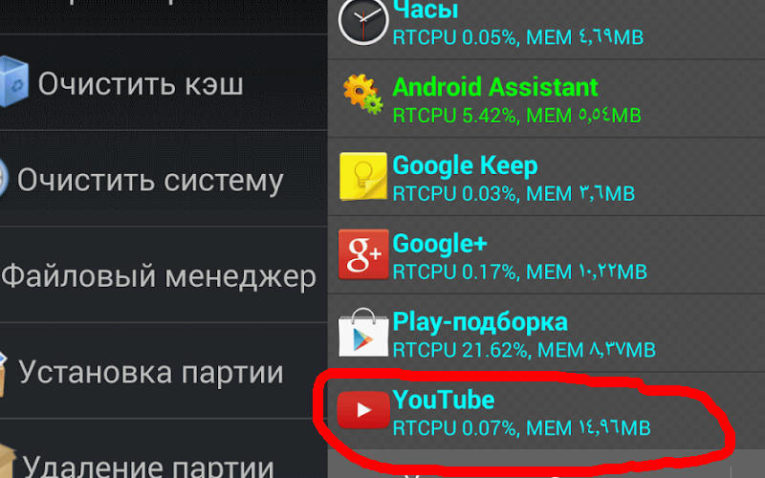
Иногда во время установки или обновления приложения появляются ошибки, при этом внешне приложение выглядит полностью загруженным – появляется его иконка на рабочем столе, стартовый экран при нажатии на нее. Но обычно после приветственного экрана приложение выдает ошибку или отключается. В этом случае необходимо следовать инструкции:
- через общие настройки перейдите к диспетчеру приложений;
- в списке найдите YouTube;
- нажмите на строку с этим приложением;
- на следующем экране нажмите кнопку «Удалить»;
- перейдите в Play Market;
- через поисковую форму найдите YouTube;
- нажмите кнопку «Установить»;
- выдайте приложению все разрешения.
После удачной установки приложение будет работать корректно. Но есть несколько нюансов. Рекомендуем перед выполнением этого алгоритма очистить кэш всех приложений при помощи утилиты Clean Master.
Также стоит удалить все ненужные программы, чтобы освободить место в памяти телефона.
Установите стабильное соединение с Интернетом, чтобы оно не пропало во время скачивания данных приложения. После установки вам придется снова зайти в свой аккаунт YouTube, чтобы получить доступ к подпискам.
В некоторых сборках Android удалить приложение YouTube невозможно. Вам придется получить права суперпользователя или использовать специальные утилиты. Если вы столкнулись с этой проблемой, то придется затратить чуть больше времени и сил на восстановление. При проблеме с получением прав суперпользователя, можно сделать полный сброс настроек телефона. При этом системный пакет приложений, в который часто входит YouTube, будет заново установлен.
Системная ошибка
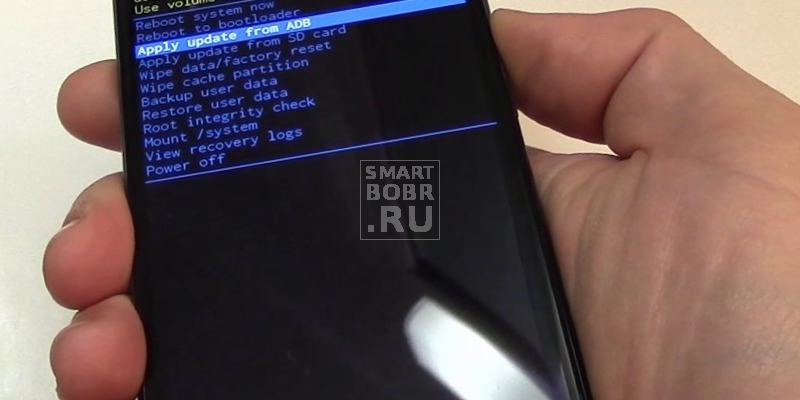
Если у вас часто появляются ошибки в других системных приложениях или возникают сбои служб Android, то это признак того, что у вас произошел серьезный сбой программной оболочки. При этом не работает Ютуб на планшете Андроид и другие приложения. Избавиться от системного сбоя можно при помощи отката к заводским установкам. Следуйте инструкции:
- Выключите телефон или планшет.
- Нажмите на кнопку включения. Как только появится заставка, зажмите клавиши включения и уменьшения громкости. Не отпускайте их до тех пор, пока на экране не появится фирменный робот Android.
- При помощи клавиш регулировки громкости переместите выделение на строку factory reset либо hard reset.
- Подтвердите свои действия, выбрав строку Yes.
- После сброса настроек телефон может перезагрузиться самостоятельно или вернуть вас к стартовому системному меню. В нем нужно выбрать reboot system now.
- Теперь вам нужно будет настроить ваш телефон, так как он откатиться к изначальному состоянию.
Сброс в некоторых версиях Android производится при помощи обычного меню настроек. Там есть специальный раздел, но лучше всего при некорректной работе операционной системы пользоваться загрузочным меню.
Теперь вы способны справиться с ситуацией, когда Ютуб не работает на Адроиде. Что делать при каждой из причин его отказа, вы узнали из статьи. Поделитесь ею с друзьями, чтобы и они могли справиться с проблемой. Задать вопросы по восстановлению работоспособности приложения вы можете в комментариях.
Андроид – одна из самых популярных мобильных ОС в мире. В последние годы она отличается высоким уровнем стабильности, оптимизации и функциональности. Но даже самый проработанный продукт не способен избавиться от сбоев. Одна из таких проблем – не работает Ютуб на Андроид. В случае ошибки не нужно паниковать, сносить настройки или бежать в сервисный центр.
Перед вами универсальная инструкция, подходит для всех Андроид аппаратов: Alcatel, Asus, Lenovo, Meizu, Philips, Nokia, Oppo, Phillips, Prestigio, Sony Xperia, HTC, Samsung, Xiaomi (Redme), ZTE, BQ, Vertex, Micromax, Digma, Fly, Umidigi, Oukitel, Texet, Leagoo, Dexp, Doogie, Huawei (Honor), HomTom, китайских No-Name, продающихся под брендами Мегафон, Билайн, МТС. Актуально для планшетов, Android магнитол и TV приставок.
Проблему можно решить несколькими простыми методами.
Статистика неисправностей Ютуба:
- 12.11.2020 – проблема наблюдалась в ночное время (по Москве) в течении 3-4 часов
- 14.12.2020 – сервера лежали с 14:40 по 15:45 мск. – почти 1 час. Упали сервисы Google Account, сбой произошел в одном из корневых датацентров Google в Атланте. 86% пользователей не могли войти в учетную запись, 13 процентов испытывали сложности с поиском. 49% пользователей не могли открыть YouTube, а 45% не могли воспроизвести видео.
Сервисы Google массово упали – есть элементарное решение. Зайдите в браузере в режим инкогнито и откройте, YouTube. Вуаля!

Содержание
- Причины
- Самостоятельная диагностика
- Способы решения проблемы
- Очищаем данные в приложении
- Полная переустановка приложения
- Сбрасываем до заводских настроек
- Способ №1:
- Способ №2 – android recovery:
- Телефон с root правами
- Дополнительные советы
- Заключение
- Видео
Причины
Узнать, почему не работает Ютуб для просмотра роликов на планшете или телефоне, можно, проанализировав поведение системы и возможные причины:
- Убедитесь что выставлены правильная дата и время.
- Что-то с интернетом на устройстве или провайдер блокирует доступ к видео контенту (в целях безопасности или для экономии трафика).
- Что-то произошло с серверами YouTube, но такое происходит оооочень редко – раз в пол года. Но в 2020-2021 годах это участилось.
- Обновления – один из самых частых недугов. Если утилита перестает корректно работать после скачивания изменений в программном коде ПО, то высока вероятность, что причина кроется именно в них. Иногда при запуске Ютуба выдает ошибку. Вся суть в том, что разработчики тоже допускают неточности. Они могут неправильно проработать совместимость, из-за чего устройство не может корректно взаимодействовать с утилитой. Система не понимает, как правильно воспроизводить информацию и выдает сбой.
- КЭШ – это база временных файлов, которые иногда просто засоряют ОС (они должны своевременно удаляться). Он может стать причиной ошибки при запуске Ютуб. Любая ОС взаимодействует с КЭШем, но если его объем становится слишком большим, то ненужные файлы просто мешают работе. Утилита не способна за раз обработать большие объемы информации (часть из нее не нужна) и выдает ошибку.
- Ютуб потребляет много ресурсов памяти и процессора на считывание и обработку графической информации, тогда как на запуск отводится точное время (по окончанию 20 секунд, Андроид закрывает зависающее приложение).
- Нехватка оперативной памяти – другое приложение не дает системе стабильно функционировать, забирая себе все ресурсы. Часто в такой ситуации речь идет о вирусах или другом вредоносном ПО.

Самостоятельная диагностика
Для самостоятельной диагностики, пройдите тест. Виртуальный помощник определит неисправность и подскажет что делать.
Дата и время выставлены правильно?
Correct! Wrong!
Обязательно проверьте! Дата и время должны быть установлены правильно.
Если не помогает, нажмите кнопку «Продолжаем диагностику».
Перезагружали телефон?
Correct! Wrong!
В 85% случаев, перезагрузка помогает восстановить работу YouTube.
Если не помогает, нажмите кнопку «Продолжаем диагностику».
Установили обновление приложения YouTube и начались проблемы?
Correct! Wrong!
Можно попробовать откатить Ютуб до старой версии (в настройках-приложения) или дождать когда починят глюки и выкатят новое обновление. Обычно разработчики сразу же узнают о проблеме и в течении суток исправляют ошибки.
Если не можете откатить до старой версии, нажмите кнопку «Продолжаем диагностику».
Переустанавливали приложение YouTube?
Correct! Wrong!
Снесите утилиту через настройки и скачайте в Play Market заново.
Если не помогает, нажмите кнопку «Продолжаем диагностику».
Возможно перегружены серверы, подождите от 15 до 30 минут.
Correct! Wrong!
Если уже подождали, нажмите кнопку «Продолжаем диагностику».
Проверяли остаток трафика в пакете?
Интернет работает
Интернета нет
Correct! Wrong!
Возможно дело в отсутствии интернета на устройстве, стоит проверить доступность услуги.
Если трафик еще есть, нажмите кнопку «Продолжаем диагностику».
Пробовали сделать сброс до заводских настроек?
Пробовали обновлять или перепрошивать устройство?
Correct! Wrong!
Новая прошивка исправляет программные глюки и позволяет наладить связь.
Если обновляли, нажмите кнопку «Продолжаем диагностику».
Падал ли телефон или подвергался ремонту?
Correct! Wrong!
При падении или ремонте может повреждаться материнская плата, и тогда начинаются глюки.
Если не падал, нажмите кнопку «Продолжаем диагностику».
Не работает ютуб
Тут поможет только ремонт в мастерской или покупка нового аппарат.
Пора в ремонт или в магазин, дело явно не в программной части, своми руками тут не починишь.
Обязательно попробуйте выполнить все пункты по очереди.
- Проверьте время и дату
- Перезагрузите смартфон.
- Удалите и скачайте Ютуб заново.
- Проверьте доступность услуги, возможно провайдер заблокировал доступ к видео контенту.
- Обновите смартфон до последней доступной прошивки.
- Сделайте сброс до заводских настроек (Внимание! можно потерять все данные). Инструкция по сбросу настроек.
Способы решения проблемы
В такой ситуации, главное, не паниковать, бегая с вопросами, что делать. Проблема с неработающим YouTube не критична и легко решается в несколько действий, после чего можно спокойно продолжить просмотр роликов на планшете или телефоне.
Очищаем данные в приложении
При обнаружении проблемы, попробуйте очистить кэш и удалить мешающие файлы, грузящие сервисы гугл плей.
Инструкция:
- Перейдите в меню настроек системы и найдите строку «Приложения».
- Откройте полный список всех программы, тапнув по надписи «Все» вверху дисплея.
- Среди утилит найдите YouTube.
- Нажмите на него.
- Откроется подробное меню работы с данными о программе.
- Пролистните дальше и найдите надпись «Очистить кэш» (процедура происходит мгновенно, но на слабых устройствах может затянуться, особенно если в программе скопилось большое количество информации).
- Пролистните наверх и тапните по строке «Стереть данные».
- Попытайтесь зайти в Ютуб, если не получилось – перезагрузите телефон. Если глюки продолжаются – дело не в кэше.
Полная переустановка приложения

Если очистка данных не помогла, нужно полностью удалить приложение и все последние обновления.
Пошаговая инструкция:
- Зайдите в «Приложения» в разделе настроек.
- Найдите Ютуб.
- Нажмите удалить.
- Перезагрузите телефон, и скачайте сервис заново.
В такой ситуации удаляются все версии программы, которые за время пользования были обновлены.
Сбрасываем до заводских настроек
Крайний способ, но самый действенный.
Этот способ удалит все данные и программы, уже загруженные в смартфон. Рекомендуется предварительно создать бэкап системы и скопировать на отдельный носитель все фотографии и важные файлы.
Способ №1:
- Перейдите в раздел настроек и откройте «Восстановление и сброс».
- Найдите вкладку «Сброс настроек». После открытия откроется встроенные сервис по удалению информации.
- После устройство перезагрузится, а вам понадобится заново войти в аккаунт Google и скачать программу на аппарат (можно воспользоваться бэкапом).
Способ №2 – android recovery:
- Выключите аппарат и нажмите одновременно клавиши «Дом – Питание – Громкость вверх» или просто «Питание – Громкость» (если нет «Home»).
- После активации экрана отпустите «Питание», но другие удерживайте еще 10-20 секунд.
- С помощью кнопок громкости выберите «Wipe data/factory reset», питание – выбрать.
- Следуйте дальнейшим инструкциям.
С операционной системой Andoird нужно вести себя аккуратно.

Телефон с root правами
Причина может быть именно в них, иногда изменение системных файлов вредоносными кодами, приводит к сбоям. Нужно провести переустановку. Удалите приложение из Маркета и скачайте обычный .apk файл со стороннего (4pda.ru) источника (откройте настройки и в «Безопасность» отметьте – «устанавливать из других источников»).
Дополнительные советы
Проверьте наличие обновлений – новая версия ПО может исправить проблему.
Другая причина – сам Android. Возможно, разработчики выпустили дополнительный патч для фиксации «недугов» вашей версии – обновите систему.
Проверьте отзывы под программой в Маркете. Если в комментариях много жалоб на аналогичную ситуацию, то выход один – подождать.

Заключение
Google – огромная компания, которая если и допускает ошибки, то достаточно редко и быстро их исправляет. Попробуйте решить проблему одним из вышеперечисленных методов, если не получится, то дело или в самом телефоне (поломка аппаратной части) или в несовместимости версий.
Сервера ломаются даже у таких именитых компаний как Google, иногда стоит подождать пару часов, обычно инженеры справляются с поломками за этот срок.
Видео
( 2 оценки, среднее 4 из 5 )

Андроид – одна из самых популярных мобильных ОС в мире. В последние годы она отличается высоким уровнем стабильности, оптимизации и функциональности. Но даже самый проработанный продукт не способен избавиться от сбоев. Одна из таких проблем – не работает Ютуб на Андроид. В случае ошибки не нужно паниковать, сносить настройки или бежать в сервисный центр. Проблему можно решить несколькими простыми методами.

Содержание
- Причины
- Самостоятельная диагностика
- Способы решения проблемы
- Очищаем данные в приложении
- Полная переустановка приложения
- Сбрасываем до заводских настроек
- Телефон с root правами
- Дополнительные советы
- Задайте вопрос виртуальному эксперту
- Заключение
- Видео
- Что делать, если на телефоне перестал работать Ютуб?
- Инструкция по обновлению Ютуб на Андроид
- Что делать, если обновления не устанавливаются?
- Почему после обновления приложение так и не заработало
- Заключение
- Возможные причины возникновения ошибок в приложении YouTube на Android и их решение
1. Недостаток свободной оперативной памятиСамой распространенной причиной возникновения ошибки в приложении YouTube и не только может быть переполненная оперативная память. Ни для кого не секрет, что каждое запущенное приложение требует определенное количество оперативной памяти для его корректной работы. При большем количестве запущенных приложений (даже если они работают в фоновом режиме) оперативная память устройства заполняется и не успевает обработать такой большой поток данных.
Очевидным решением станет закрытие всех лишних активных и работающих в фоне приложений. Однако на операционной системе Android очень часто закрытие приложения происходит не полностью, а остаются ещё некоторые скрытые процессы, которые так же нагружают устройство и заполняют оперативную память. Чтобы отключить эти лишние процессы, многие пользователи прибегают к помощи разнообразных диспетчеров задач, однако проще всего выполнить перезагрузку устройства после отключения лишних приложений.
Рисунок 1. Возможные причины возникновения ошибок в приложении YouTube на Android и их решениеТак же перед перезагрузкой устройства не будет лишним очистить кэш. Для этого перейдите в настройки вашего смартфона или планшета и выберите пункт «Управление приложениями». В следующем окне выберите вкладку «Все» и нажмите «Очистить кэш». Кэш можно очистить для каждого приложения отдельно, однако рекомендуется применять данное действие ко всем установленным программам и службам.
2. Плохое интернет-соединениеКак известно, приложение YouTube требует постоянное подключение к интернету. Без этого приложение не только не сможет воспроизвести видео, но так же выдать критическую ошибку и автоматически закрыться. Такая ошибка очень распространена при подключении через 3G, т.к. в большинстве случаев операторы сотовой связи не могут гарантированно предоставить Вам высокоскоростное интернет-соединение.
Для того, чтобы убедиться в том, что ошибка в приложении YouTube связана с интернетом, необходимо сменить тип подключения с 3G на Wi-Fi. Для этого перейдите в настройки вашего устройства, откройте раздел меню «Беспроводные соединения», снимите галочку напротив «3G» и подключитесь к Wi-Fi.
Рисунок 2. Возможные причины возникновения ошибок в приложении YouTube на Android и их решение.Если после смены типа подключения ошибка в YouTube продолжает появляться, возможно, что проблема кроется в самом приложении. Чаще всего это связано с выходом новых обновлений. Если у Вас автоматическое обновление приложений отключено, перейдите в Play Market, откройте страницу с приложением и обновите его до последней версии. После обновления перезагрузите устройство.
3. Проблема с аккаунтом GoogleЕщё одна распространенная причина возникновения ошибки в приложении YouTube – сбои в работе аккаунта Google. Такая проблема иногда возникает после технических работ или сбоев на сервере и если Вы в этот момент пытаетесь воспроизвести видео через приложение YouTube, то в 90% случаев приложение выдаст критическую ошибку и будет автоматически закрыто, после чего она будет повторяться снова и снова, пока Вы её не исправите.
Решение данной проблемы простое. Зайдите в настройки вашего устройства, выберите раздел «Аккаунты» и удалите там свой аккаунт Google. Далее перезагрузите своё устройство и запустите приложение YouTube. Если приложение работает корректно и видео воспроизводится, то снова перейдите в раздел «Аккаунты» и добавьте вновь свою учетную запись Google.
Рисунок 3. Возможные причины возникновения ошибок в приложении YouTube на Android и их решение.Если после добавления учетной записи приложение YouTube стало вновь выдавать ошибку, проверьте правильность выставленного часового пояса. Если и это не помогло, то, скорее всего, приложение повреждено и требует переустановки. О том, как это сделать, читайте далее.
Как обновить YouTube в телефоне или планшете на Андроиде?
В отличие от приложений, которые Вы устанавливаете из Play Market, приложение YouTube является стандартным на устройствах с операционной системой Android и его удаление не предусмотрено разработчиками на лицензионных версиях. Однако существует возможность «откатить» версию приложения до исходной, что в большинстве случаев помогает устранить проблемы, связанные с работой приложения. Чтобы это сделать, проделайте следующие шаги:Шаг 1. Откройте настройки на своём устройстве и перейдите в раздел «Управление приложениями». Найдите в списке приложение YouTube и откройте информацию о нём.
Рисунок 1. Удаление обновлений приложения YouTube и их переустановка на AndroidШаг 2. В открывшемся окне остановите приложение и нажмите кнопку «Удалить обновления». Далее перезагрузите своё устройство.
Рисунок 2. Удаление обновлений приложения YouTube и их переустановка на AndroidШаг 3. После перезагрузки зайдите в Google Play Market и откройте список установленных приложений. Найдите среди них YouTube и обновите его до последней версии, нажав на соответствующую кнопку. После выполнения всех шагов проблема с возникновением ошибки в приложении должна быть решена.
Рисунок 3. Удаление обновлений приложения YouTube и их переустановка на Android
Как удалить приложение YouTube с телефона или планшета на Андроиде?Если же ошибка продолжает возникать, скорее всего, на ваше устройство проник вирус и повредил файл hosts. Скачайте из Play Market один из антивирусов и проверьте своё устройство. Для более глубокой проверки рекомендуем устроить проверку несколькими антивирусами по очереди.
В том случае, если «зараза» на вашем устройстве нашлась, но антивирусник не может её вылечить, единственным выходом из сложившейся ситуации будет переустановка операционной системы. На лицензионных версиях Android переустановка операционной системы возможно только в сервисных центрах производителя вашего устройства.
Для перепрошивки смартфона или планшета вручную Вам необходимо получить root-права, которые лишат Вас гарантии и автоматических обновлений. О том, как их получить, Вы можете прочитать в нашей статье «Что такое root-права на Android? Как получить root-доступ на Android?».
После получения root-прав зайдите в настройки своего устройства, откройте раздел меню «Управление приложениями», найдите в списке приложение YouTube и откройте информацию о нём. В появившемся окне нажмите кнопку «Удалить».
ВИДЕО: Не показывает видео на устройствах Android. Что делать?
Для правильного функционирования приложения YouTube на любом Android-устройстве необходимо своевременно устанавливать новые обновления, так как старые версии рано или поздно становятся неработоспособными. И хотя в большинстве случаев установка происходит без проблем, иногда могут возникать разного рода трудности. В сегодняшней инструкции мы расскажем про основные причины и методы устранения неполадок с процедурой обновления Ютуба.
Не обновляется YouTube на Android - Заключение
Причины
Узнать, почему не работает Ютуб для просмотра роликов на планшете или телефоне, можно, проанализировав поведение системы и возможные причины:
- Убедитесь что выставлены правильная дата и время.
- Что-то с интернетом на устройстве или провайдер блокирует доступ к видео контенту (в целях безопасности или для экономии трафика).
- Что-то произошло с серверами YouTube, но такое происходит оооочень редко.
- Обновления – один из самых частых недугов. Если утилита перестает корректно работать после скачивания изменений в программном коде ПО, то высока вероятность, что причина кроется именно в них. Иногда при запуске Ютуба выдает ошибку. Вся суть в том, что разработчики тоже допускают неточности. Они могут неправильно проработать совместимость, из-за чего устройство не может корретно взаимодействовать с утилитой. Система не понимает, как правильно воспроизводить информацию и выдает сбой.
- КЭШ – это база временных файлов, которые иногда просто засоряют ОС (они должны своевременно удаляться). Он может стать причиной ошибки при запуске Ютуб. Любая ОС взаимодействует с КЭШем, но если его объем становится слишком большим, то ненужные файлы просто мешают работе. Утилита не способна за раз обработать большие объемы информации (часть из нее не нужна) и выдает ошибку.
- Ютуб потребляет много ресурсов памяти и процессора на считывание и обработку графической информации, тогда как на запуск отводится точное время (по окончанию 20 секунд, Андроид закрывает зависающее приложение).
- Нехватка оперативной памяти – другое приложение не дает системе стабильно функционировать, забирая себе все ресурсы. Часто в такой ситуации речь идет о вирусах или другом вредоносном ПО.

Самостоятельная диагностика
Для самостоятельной диагностики, пройдите тест. Виртуальный помощник определит неисправность и подскажет что делать.
0%
Дата и время выставлены правильно?
Да Нет Правильно!Не верно!
Перезагружали телефон?
Да Нет Правильно!Не верно!
Установили обновление приложения YouTube и начались проблемы?
Да Нет Правильно!Не верно!
Переустанавливали приложение YouTube?
Да Нет Правильно!Не верно!
Возможно перегружены серверы, подождите от 15 до 30 минут.
Уже Ок, подожду Правильно!Не верно!
Если уже подождали, нажмите кнопку «Продолжаем диагностику».
Проверяли остаток трафика в пакете?
Интернет работает Интернета нет Правильно!Не верно!
Пробовали сделать сброс до заводских настроек?
Да Нет Правильно!Не верно!
Иногда это устраняет програмные ошибкиИнструкция по сбросу настроек. Если уже делали, нажмите кнопку «Продолжаем диагностику».
Пробовали обновлять или перепрошивать устройство?
Да Нет Правильно!Не верно!
Падал ли телефон или подвергался ремонту?
Да Нет Правильно!Не верно! Не работает ютуб Тут поможет только ремонт в мастерской или покупка нового аппарат. Пора в ремонт или в магазин, дело явно не в программной части, своми руками тут не починишь. Обязательно попробуйте выполнить все пункты по очереди.
- Проверьте время и дату
- Перезагрузите смартфон.
- Удалите и скачайте Ютуб заново.
- Проверьте доступность услуги, возможно провайдер заблокировал доступ к видео контенту.
- Обновите смартфон до последней доступной прошивки.
- Сделайте сброс до заводских настроек (Внимание! можно потерять все данные). Инструкция по сбросу настроек.
Способы решения проблемы
В такой ситуации, главное, не паниковать, бегая с вопросами что делать. Проблема с неработающим YouTube не критична и легко решается в несколько действий, после чего можно спокойно продолжить просмотр роликов на планшете или телефоне.
Очищаем данные в приложении
При обнаружении проблемы, попробуйте очистить кэш и удалить мешающие файлы, грузящие сервисы гугл плей.
Процесс:
- Перейдите в меню настроек системы и найдите строку «Приложения».
- Откройте полный список всех программы, тапнув по надписи «Все» вверху дисплея.
- Среди утилит найдите YouTube.
- Нажмите на него.
- Откроется подробное меню работы с данными о программе.
- Пролистните дальше и найдите надпись «Очистить кэш» (процедура происходит мгновенно, но на слабых устройствах может затянуться, особенно если в программе скопилось большое количество информации).
- Пролистните наверх и тапните по строке «Стереть данные».
- Попытайтесь зайти в Ютуб, если не получилось – перезагрузите телефон. Если глюки продолжаются – дело не в кэше.
Полная переустановка приложения
Если отчистка данных не помогла, нужно полностью удалить приложение и все последние обновления.
Пошаговая инструкция:
- Зайдите в «Приложения» в разделе настроек.
- Найдите Ютуб.
- Нажмите удалить.
- Перезагрузите телефон и скачайте сервис заново.
В такой ситуации удаляются все версии программы, которые за время пользования были обновлены.
Сбрасываем до заводских настроек
Способ №1:
- Перейдите в раздел настроек и откройте «Восстановление и сброс».
- Найдите вкладку «Сброс настроек». После открытия откроется встроенные сервис по удалению информации.
- После устройство перезагрузится, а вам понадобится заново войти в аккаунт Google и скачать программу на аппарат (можно воспользоваться бэкапом).
Способ №2 — android recovery:
- Выключите аппарат и нажмите одновременно клавиши «Дом – Питание – Громкость вверх» или просто «Питание – Громкость» (если нет «Home»).
- После активации экрана отпустите «Питание», но другие удерживайте еще 10-20 секунд.
- С помощью кнопок громкости выберите «Wipe data/factory reset», питание – выбрать.
- Следуйте дальнейшим инструкциям.
С операционной системой Andoird нужно вести себя аккуратно.
Телефон с root правами
Причина может быть именно в них, иногда изменение системных файлов вредоносными кодами, приводит к сбоям. Нужно провести переустановку. Удалите приложение из Маркета и скачайте обычный .apk файл со стороннего (4pda.ru) источника (откройте настройки и в «Безопасность» отметьте – «устанавливать из других источников»).
Дополнительные советы
Проверьте наличие обновлений – они могут исправить проблему. Другая причина – сам Android. Возможно, разработчики выпустили дополнительный патч для фиксации «недугов» вашей версии – обновите систему.
Проверьте отзывы под программой в Маркете. Если в комментариях много жалоб на аналогичную ситуацию, то выход один – подождать.
Задайте вопрос виртуальному эксперту
Если у вас остались вопросы, задайте их виртуальному эксперту, бот поможет найти неисправность и подскажет что делать. Можете поговорить с ним о жизни или просто поболтать, будет интересно и познавательно!
Введите вопрос в поле и нажмите Enter или Отправить.
Заключение
Google – огромная компания, которая если и допускает ошибки, то достаточно редко и быстро их исправляет. Попробуйте решить проблему одним из вышеперечисленных методов, если не получится, то дело или в самом телефоне (поломка аппаратной части) или в несовместимости версий.
Видео
Ведущий автор многих рубрик на сайте expertland.ru. Отлично разбирается в техники и электронике. Способен решить любую техническую задачу в считанные часы, любит писать о своей опыте и наработках.
- опубликованных статей — 94
- читателей — 23 919
- на сайте с 25 сентября 2017 года
Что делать, если на телефоне перестал работать Ютуб?
Утро. Вы открываете приложение на планшете (раз уж речь идёт об Андроиде, пусть это будет Самсунг), уже предвкушая порцию контента любимых каналов. А оно не работает. И это печально – вся настройка сбивается. Причин может быть несколько, но самая распространённая – предложение скачать последнюю версию программы. Если бы разработчики таким ультиматом не заставляли обновляться, многие ходили бы по-прежнему с первоначальной версией, хотя обновить программу, в общем-то, совершенно бесплатно. Люди привыкают к дизайну и очень неохотно что-то меняют.
Читайте, что делать, если перестал работать Ютуб на Андроиде, с чем это связано и как исправить, в материале по ссылке.
Инструкция по обновлению Ютуб на Андроид
Перейдём к практическим рекомендациям по тому, как обновить приложение Ютуб на Андроиде. Инструкция – громко сказано, здесь всё очень просто. Но всё же, вы должны знать возможные пути, которыми можете пойти для получения новой версии. Их два. Но первый подходит не всем – в некоторых, исключительных, случаях, нужной кнопки в настройках нет.
- Через меню устройства
- Переходим в настройки к установленным приложениям. В зависимости от производителя, нужный пункт может находиться в разных местах настроек. У меня, на Xiaomi, есть целый раздел, посвящённый работе с мобильными программами.
- Находим наш YouTube, кликаем по нему.
- Здесь будет кнопка «Обновить». Жмём по ней.
- Откроется магазин приложений и начнётся автоматическое скачивание. Если этого не случилось, нажмите по соответствующей кнопке самостоятельно.
- Через магазин приложений.
- Думаю, вы уже догадались, что нужно делать с этим вариантом. Открываем магазин приложений.
- Находим YouTube.
- Жмём по кнопке с соответствующим названием.
Что делать, если обновления не устанавливаются?
По каким причинам могут возникнуть проблемы с установкой? Во-первых, это недостаточное количество свободной памяти. Владельцы гаджетов на платформе Андроид часто сталкиваются с такой проблемой. Плюсом тут идёт кажущееся нелогичным требование устройства освободить, например, 100 мегабайт для программы, которая весит 5. Разумеется, так система запасает место под временные файлы и кэш, но, когда срочно нужно установить что-то, место под кэш – последнее, что волнует. Поэтому регулярно освобождайте место, удаляйте кэш приложений. Также очень рекомендую все приложения, которые можете, переносить на флешку.
Во-вторых, в определённый момент приходит необходимость обновить не версию YouTube, а сам телефон, который просто не поддерживает новьё. Это тоже причина.
Смотрите также, как обновить Ютуб на телевизоре, в соответствующей статье.
Почему после обновления приложение так и не заработало
Обновление – не лекарство от всех проблем. Во время использования программы могут возникать разные проблемы, вы могли случайно удалить файл, который был необходим для нормального функционирования. Помимо этого, может возникать конфликт с самой системой. Выхода из этой ситуации два:
- Полная переустановка. Для этого мы удаляем YouTube и заново скачиваем из Play Market. Всё очень просто, но система Xiaomi несколько отличается от Самсунгов и прочих, поэтому без скринов. Думаю, с этим вы разберётесь и без меня.
- Сброс до заводских настроек. Да, любая ошибка, которая, казалось бы, идёт от самой программы, может быть неисправностью системы. Попробуйте откатить телефон до состояния нового – это почти как перезагрузить компьютер при любой проблеме.
Заключение
Как обновить Ютуб на телефоне Андроид? Это, пожалуй, самый частый запрос в Гугле от людей, которые столкнулись с проблемами с запуском приложения. Но не всегда всё решается последней версией – порой неполадка кроется в самой проге или даже в системе. Но такое мышление верное – проще всего будет именно обновиться, а уже если это не помогло, пробовать переустановку или откат до заводских настроек.
Рекомендуем к прочтению статью, о том, как обновить Телеграм на ПК.
[Всего голосов: 1 Средний: 5/5]
1
1
1
Блог > Android > Полезные советы
В приложении YouTube произошла ошибка. Что делать?
Возможные причины возникновения ошибок в приложении YouTube на Android и их решение
1. Недостаток свободной оперативной памяти
- Самой распространенной причиной возникновения ошибки в приложении YouTube и не только может быть переполненная оперативная память. Ни для кого не секрет, что каждое запущенное приложение требует определенное количество оперативной памяти для его корректной работы. При большем количестве запущенных приложений (даже если они работают в фоновом режиме) оперативная память устройства заполняется и не успевает обработать такой большой поток данных.
- Очевидным решением станет закрытие всех лишних активных и работающих в фоне приложений. Однако на операционной системе Android очень часто закрытие приложения происходит не полностью, а остаются ещё некоторые скрытые процессы, которые так же нагружают устройство и заполняют оперативную память. Чтобы отключить эти лишние процессы, многие пользователи прибегают к помощи разнообразных диспетчеров задач, однако проще всего выполнить перезагрузку устройства после отключения лишних приложений.
Рисунок 1. Возможные причины возникновения ошибок в приложении YouTube на Android и их решение
- Так же перед перезагрузкой устройства не будет лишним очистить кэш. Для этого перейдите в настройки вашего смартфона или планшета и выберите пункт «Управление приложениями». В следующем окне выберите вкладку «Все» и нажмите «Очистить кэш». Кэш можно очистить для каждого приложения отдельно, однако рекомендуется применять данное действие ко всем установленным программам и службам.
2. Плохое интернет-соединение
- Как известно, приложение YouTube требует постоянное подключение к интернету. Без этого приложение не только не сможет воспроизвести видео, но так же выдать критическую ошибку и автоматически закрыться. Такая ошибка очень распространена при подключении через 3G, т.к. в большинстве случаев операторы сотовой связи не могут гарантированно предоставить Вам высокоскоростное интернет-соединение.
- Для того, чтобы убедиться в том, что ошибка в приложении YouTube связана с интернетом, необходимо сменить тип подключения с 3G на Wi-Fi. Для этого перейдите в настройки вашего устройства, откройте раздел меню «Беспроводные соединения», снимите галочку напротив «3G» и подключитесь к Wi-Fi.
Рисунок 2. Возможные причины возникновения ошибок в приложении YouTube на Android и их решение.
- Если после смены типа подключения ошибка в YouTube продолжает появляться, возможно, что проблема кроется в самом приложении. Чаще всего это связано с выходом новых обновлений. Если у Вас автоматическое обновление приложений отключено, перейдите в Play Market, откройте страницу с приложением и обновите его до последней версии. После обновления перезагрузите устройство.
3. Проблема с аккаунтом Google
- Ещё одна распространенная причина возникновения ошибки в приложении YouTube – сбои в работе аккаунта Google. Такая проблема иногда возникает после технических работ или сбоев на сервере и если Вы в этот момент пытаетесь воспроизвести видео через приложение YouTube, то в 90% случаев приложение выдаст критическую ошибку и будет автоматически закрыто, после чего она будет повторяться снова и снова, пока Вы её не исправите.
- Решение данной проблемы простое. Зайдите в настройки вашего устройства, выберите раздел «Аккаунты» и удалите там свой аккаунт Google. Далее перезагрузите своё устройство и запустите приложение YouTube. Если приложение работает корректно и видео воспроизводится, то снова перейдите в раздел «Аккаунты» и добавьте вновь свою учетную запись Google.
Рисунок 3. Возможные причины возникновения ошибок в приложении YouTube на Android и их решение.
- Если после добавления учетной записи приложение YouTube стало вновь выдавать ошибку, проверьте правильность выставленного часового пояса. Если и это не помогло, то, скорее всего, приложение повреждено и требует переустановки. О том, как это сделать, читайте далее.
Как обновить YouTube в телефоне или планшете на Андроиде?
В отличие от приложений, которые Вы устанавливаете из Play Market, приложение YouTube является стандартным на устройствах с операционной системой Android и его удаление не предусмотрено разработчиками на лицензионных версиях. Однако существует возможность «откатить» версию приложения до исходной, что в большинстве случаев помогает устранить проблемы, связанные с работой приложения. Чтобы это сделать, проделайте следующие шаги:
- Шаг 1. Откройте настройки на своём устройстве и перейдите в раздел «Управление приложениями». Найдите в списке приложение YouTube и откройте информацию о нём.
Рисунок 1. Удаление обновлений приложения YouTube и их переустановка на Android
- Шаг 2. В открывшемся окне остановите приложение и нажмите кнопку «Удалить обновления». Далее перезагрузите своё устройство.
Рисунок 2. Удаление обновлений приложения YouTube и их переустановка на Android
- Шаг 3. После перезагрузки зайдите в Google Play Market и откройте список установленных приложений. Найдите среди них YouTube и обновите его до последней версии, нажав на соответствующую кнопку. После выполнения всех шагов проблема с возникновением ошибки в приложении должна быть решена.
Рисунок 3. Удаление обновлений приложения YouTube и их переустановка на Android
Как удалить приложение YouTube с телефона или планшета на Андроиде?
- Если же ошибка продолжает возникать, скорее всего, на ваше устройство проник вирус и повредил файл hosts. Скачайте из Play Market один из антивирусов и проверьте своё устройство. Для более глубокой проверки рекомендуем устроить проверку несколькими антивирусами по очереди.
- В том случае, если «зараза» на вашем устройстве нашлась, но антивирусник не может её вылечить, единственным выходом из сложившейся ситуации будет переустановка операционной системы. На лицензионных версиях Android переустановка операционной системы возможно только в сервисных центрах производителя вашего устройства.
- Для перепрошивки смартфона или планшета вручную Вам необходимо получить root-права, которые лишат Вас гарантии и автоматических обновлений. О том, как их получить, Вы можете прочитать в нашей статье «Что такое root-права на Android? Как получить root-доступ на Android?».
- После получения root-прав зайдите в настройки своего устройства, откройте раздел меню «Управление приложениями», найдите в списке приложение YouTube и откройте информацию о нём. В появившемся окне нажмите кнопку «Удалить».
ВИДЕО: Не показывает видео на устройствах Android. Что делать?
Для правильного функционирования приложения YouTube на любом Android-устройстве необходимо своевременно устанавливать новые обновления, так как старые версии рано или поздно становятся неработоспособными. И хотя в большинстве случаев установка происходит без проблем, иногда могут возникать разного рода трудности. В сегодняшней инструкции мы расскажем про основные причины и методы устранения неполадок с процедурой обновления Ютуба.
Не обновляется YouTube на Android
В настоящий момент существует огромное количество неисправностей с процедурой апдейта Ютуба, каждую из которых можно устранить общими методами. При этом в рамках этой статьи мы уделим внимание сложностям, возникающим исключительно в процессе установки новых обновлений, в то время как с прочими вариантами ознакомьтесь по следующей ссылке.
Читайте также: Не работает YouTube на Android
Способ 1: Поиск проблем с интернетом
Достаточно часто обновлениям для приложений из официальных источников не удается нормально загрузиться из-за слишком низкой и нестабильной скорости интернет-соединения. Проверьте и, если нужно, повторно выполните настройку подключения по следующей инструкции.
Подробнее:Не работает интернет на AndroidУстранение проблем с Wi-Fi на телефонеПравильная настройка интернета на Android
Способ 2: Проверка наличия неисправности на стороне Google
Свежие обновления для YouTube поступают с серверов Google, из-за чего технические неполадки на стороне компании являются одной из самых распространенных ситуаций. В таком случае единственным решением будет подождать некоторое время, пока работа не стабилизируется. Отслеживать статус неисправностей можно, к примеру, на следующей странице.
Перейти к странице Google Play Маркета на Downdetector
Дополнительно стоит проверить Сервисы Google Play, так как любые ошибки в функционировании этого компонента могут привести к неправильной работе всех приложений Google, включая YouTube.
Подробнее:Устранение ошибок в работе Сервисов Google PlayРешение проблем с остановкой Сервисов Google Play
Способ 3: Настройка автообновления
Как известно, при наличии на смартфоне Google Play Маркет любой другой продукт, установленный из данного магазина, должен в автоматическом режиме обновляться до свежей версии с учетом особенностей операционной системы. Если этого не происходит, скорее всего, в настройках была отключения функция автообновления, включить которую можно следующим образом.
- Разверните Плей Маркет и нажмите по значку меню в левом верхнем углу экрана. Здесь нужно выбрать пункт «Настройки».
- Для включения функции тапните по блоку «Автообновление приложений» и выберите один из верхних вариантов. Лучше всего установить «Любая сеть» и нажать «Готово».
Это позволит любым приложениям, включая YouTube, обновляться автоматически. Чтобы произвести установку свежей версии поскорее, перезагрузите интернет или устройство в целом.
Читайте также: Способы обновления приложений на Android
Способ 4: Обновление вручную
В качестве дополнительного решения к предыдущему варианту можно прибегнуть к самостоятельной установке апдейта с помощью APK-файла или воспользовавшись сторонним магазином приложений. Лучше всего добавить хотя бы на временной основе еще один маркет и произвести обновление через него. Данная процедура была нами рассмотрена в другой статье и в любом случае рекомендуется к ознакомлению.
Подробнее:Как обновить YouTube на AndroidПриложения-маркеты для Android
Способ 5: Выбор другой версии
Из-за некоторых отличий в работе разных версий операционной системы Android приложение YouTube выпускается сразу в нескольких вариантах, имеющих соответствующие требования. Если ПО устанавливается не из Google Play Маркет, то вполне возможно появление проблем с совместимостью. Решением же в таких случаях станет загрузка обновленного Ютуба нужной версии, например, с форума 4PDA, или установка через официальный магазин.
Кроме несовместимости, неполадки с обновлением, как и с функционированием приложения в целом, бывают вызваны использованием устаревшей версии Android, выпущенной до 4.4. Если вы до сих пор пользуетесь подобной ОС, обновить YouTube не получится ни при каких условиях, в том числе и с помощью официальных источников. При этом если устройство соответствует требованиям, вполне можно обновить прошивку.
Подробнее: Как обновить версию Android
Способ 6: Переустановка приложения
Иногда для успешной установки обновления, особенно если использовался установочный APK-файл, а не страница в Плей Маркете, может потребоваться удаление приложения с повторной инсталляцией. Нужные действия в целом идентичны для всех версий Android и заключаются в нескольких шагах.
Подробнее:Как удалять приложения на AndroidПравильное удаление YouTube с Android-устройства
Перед тем как заново установить Ютуб, обязательно выполните очистку смартфона от мусора. Это позволит избавиться от большинства нежелательных файлов и освободить дополнительное место.
Подробнее: Очистка Android от мусорных файлов
Способ 7: Очистка внутренней памяти
Каждое устанавливающееся и обновляющее приложение на Android требует определенное место во внутренней памяти устройства. При нехватке свободного пространства YouTube не сможет завершить апдейт, требуя очистки места. Выполнить необходимую процедуру поможет другая наша инструкция.
Подробнее: Как очистить и увеличить внутреннюю память на Android
Единственное, что категорически не рекомендуется делать с целью очистки свободного места под приложение, это производить сброс устройства к заводским настройкам. YouTube нельзя отнести к софту, исправление работы которого могло бы требовать настолько радикальных методов.
Способ 8: Удаление данных о работе
Помимо освобождения свободного места в памяти устройства, иногда для стабильной установки обновлений требуется очистка данных о функционировании приложения. Это в свою очередь приведет к автоматическому сбросу приложения до состояния как при первой установке, но зато наверняка поможет решить почти любые проблемы с получением апдейтов.
Читайте также: Очистка кэша на Android
- Откройте системные «Настройки» и откройте раздел «Приложения». Здесь нужно найти и выбрать YouTube, обычно размещающийся в конце списка.
- После перехода на страницу с информацией о приложении, воспользуйтесь кнопкой «Хранилище» и на следующем этапе нажмите «Стереть данные». Учтите, что на некоторых версиях Android и в разных фирменных оболочках разделы имеют немного другое название.
- Теперь подтвердите очистку данных через всплывающее окно, и на этом процедуру можно завершить. Если после удаления кнопка «Очистить кеш» остается доступной, обязательно повторите описанный процесс.
Этот метод является универсальным решением в случае любых неисправностей, включая не только проблемы с обновлениями, но и неправильную работу приложения последней версии. Чтобы добиться наибольшей эффективности, обязательно комбинируйте стандартные средства операционной системы с программами для очистки мусора.
Способ 9: Поиск вирусов
Несмотря на существование лишь небольшого количества вирусов для платформы Android, подобного вида заражение вполне может стать причиной неполадок при обновлении YouTube. К примеру, чаще всего такое встречается, если ПО было установлено из недоверенных источников с помощью APK-файла. Чтобы устранить неисправности, попробуйте просканировать телефон с помощью следующей инструкции.
Подробнее: Поиск вирусов на платформе Android
Кроме поиска заражения при установленном приложении можете повторить процедуру после удаления YouTube и до установки обновленной версии.
Способ 10: Альтернативные варианты
Если вы пользуетесь устаревшей версий Android или попросту не получается выполнить апдейт даже после всех предложенных выше рекомендаций, можете воспользоваться одним из альтернативных клиентов. Подобные варианты есть как для оригинального Ютуб, по сути являющиеся модифицированными вариациями официального ПО, так и для других видеохостингов. Один из самых ярких примеров выступает YouTube Vanced.
Подробнее: YouTube без рекламы для Android
Заключение
После ознакомления со статьей у вас должно получиться обновить Ютуб без необходимости использовать альтернативные клиенты. Так или иначе, компания Google уделяет много внимания совместимости своих приложений и потому большинство неисправностей легко устраняются. Мы рады, что смогли помочь Вам в решении проблемы. Опишите, что у вас не получилось. Наши специалисты постараются ответить максимально быстро.
Помогла ли вам эта статья?

В последнее время пользователи Android стали чаще обращаться за помощью в решении проблем, связанных с проектами Google. У многих регулярно не работает YouTube – вместо главной страницы в приложении выскакивает ошибка «Проверьте подключение к сети», не загружаются видео или в браузере отображается сообщение «Не удается получить доступ к сайту». Причем ошибка может возникать на смартфонах или планшетах, подключенных к Интернету как по Wi-Fi, так и по мобильной сети (3G, 4G).
Как отключить Гугл Ассистент на Андроид
Содержание — Как отключить Гугл Ассистент на Андроид:
Из-за чего возникают сбои в работе YouTube? Причин может быть несколько: проблемы со смартфоном или сетью, недоступность сервиса в определенных регионах, неисправности на стороне серверов Google и даже блокировка Роскомнадзором мессенджера Telegram.
По этим и другим причинам также может не работать Google Play. Поэтому многие советы из данной статьи могут помочь исправить ошибки, связанные с работой Play Market.
Простые действия, которые нужно сделать в первую очередь: перезагрузить смартфон и роутер, а также проверить работает ли мобильный интернет на вашем, и Wi-Fi на других, устройствах. Если ничего из перечисленного не помогло, сделайте следующее.
Перейдите в «Настройки» и откройте «Приложения». Данный пункт может называться «Все приложения» или «Диспетчер приложений», в Android 8.0 – «Приложения и уведомления».

В Android 8.0 Oreo и выше нужно нажать «Сведения о приложениях» или «Показать все приложения».

Вы увидите список приложений, в котором нужно найти «YouTube» и щелкнуть на него. В Android 7.0 и новее дополнительно зайдите в «Хранилище».

Сначала очистите кэш, и если это не поможет, сотрите данные программы.

Затем попробуйте удалить обновления YouTube. В Android 7.0 и выше для этого нужно вернуться к настройкам приложения, нажать на три точки в правом верхнем углу и выбрать «Удалить обновления». В старых версиях Android эта кнопка находится рядом с очисткой кеша и всех данных.

Только в 2018 году «Корпорация Добра» несколько раз выпускала обновления Сервисов Google Play, из-за которых переставал работать YouTube и другие приложения Google. Проблему устраняли уже в следующем обновлении, но до этого момента владельцы мобильных устройств могли использовать только часть функций своих гаджетов.
Исправить данную ошибку можно и самостоятельно. Выберите в диспетчере приложений «Сервисы Google Play» (в новых версиях Android также нужно открыть «Хранилище»).

Нажмите «Управление местом», выберите «Удалить все данные» и подтвердите удаление, щелкнув «ОК».

Если это не решило проблему, нажмите «Удалить обновления» (в Android 7 и новее щелкните на три точки вверху) и согласитесь с выполнением действия, выбрав «ОК».

Затем вернитесь к диспетчеру приложений и, делая свайпы в левую сторону, перейдите на вкладку «Все». В новых версиях Android раскройте перечень опций, нажав на три точки справа вверху, и щелкните «Показать системные процессы».
Найдите и выберите «Google Services Framework». Если на смартфоне установлена одна из последних версий Android, дополнительно откройте «Хранилище».

Нажмите «Стереть данные» и подтвердите удаление кнопкой «ОК».

Следующий способ восстановить работу приложения YouTube – выйти и заново войти в аккаунт Google. Для этого в старых версиях Android перейдите в «Настройки» → «Аккаунты», выберите «Google» и щелкните по своему адресу электронной почты.

Выполните синхронизацию данных, раскройте меню и нажмите «Удалить аккаунт».

В новых версиях Android зайдите в «Пользователи и аккаунты», выберите свою почту и щелкните «Синхронизировать аккаунты». Потом нажмите на три точки вверху и выберите «Синхронизировать».
Вернитесь к предыдущему пункту и удалите аккаунт.

Перезагрузите устройство и снова добавьте аккаунт Google.
Еще одной причиной, по которой может не работать YouTube, являются установленные вручную дата и время. Прямо из «Настроек» откройте одноименный пункт (в Android 8 он находится в разделе «Система») и активируйте тумблеры напротив «Дата и время сети» и «Часовой пояс сети».

Смена DNS-адресов провайдера на Google Public DNS 8.8.8.8, 8.8.4.4 часто решает проблему неработающего видеохостинга Google. Их можно прописать в свойствах сети на смартфоне или в настройках Wi-Fi роутера.
На Android: перейдите в «Настройки» → «Сеть и Интернет» → «Wi-Fi». Удерживайте палец на точке доступа и нажмите «Изменить сеть».

Откройте расширенные настройки, пролистайте вниз и в параметрах IP выберите «Пользовательские».

В поле «IP-адрес» пропишите статический IP, а в «DNS 1» и «DNS 2» – адреса 8.8.8.8 и 8.8.4.4 соответственно. В конце нажмите «Сохранить».
Если подключение к интернету осуществляется через Wi-Fi роутер, пропишите DNS-адреса Google в параметрах сети. Например, если у вас TP-Link, вставьте в адресной строке 192.168.1.1 или 192.168.0.1, нажмите «Enter», введите имя пользователя и пароль (если вы их не меняли, по умолчанию установлены admin, admin). В боковом меню выберите «Network» → «WAN» и пропишите DNS-адреса серверов Google 8.8.8.8, 8.8.4.4 в полях «Primary DNS» и «Secondary DNS» соответственно.
В связи с политической ситуацией в Крыму, на полуострове перестали работать многие международные корпорации, в том числе и Google. Соответственно, продукты компании, коим является YouTube, стали недоступны на территории Крыма.
А в середине 2018 года, в связи с запретом Telegram, Роскомнадзор заблокировал больше 18 миллионов IP-адресов Google, из-за чего у многих пользователей перестали работать YouTube, Gmail, Play Market и другие сервисы Google.
В обоих случаях выходом из ситуации является использование VPN. Но так как Google Play не открывается, установочный файл VPN-клиента придется скачать со стороннего сайта. Например, Turbo VPN. Как устанавливать .apk-файлы рассказано тут.
Запустите программу и нажмите на кнопку внизу. Далее появится запрос на подключение. Подтвердите, щелкнув «ОК».
В статус баре вы сможете увидеть изображение ключа. Это означает, что VPN работает. Откройте любой сайт, определяющий внешний IP адрес и убедитесь, что ваш трафик перенаправляется на сервер, находящийся в другой стране.
Дата-центры Turbo VPN расположены по всему миру. Бесплатно можно подключиться к серверам, которые находятся в Германии, Англии, Голландии и США. Чтобы это сделать, нажмите на изображение флага в правом углу и выберите страну сервера из списка.
YouTube и другие приложения Google могут не работать из-за программы Freedom. Если вы пользуетесь ей, необходимо выполнить следующие действия.
Зайдите в Freedom, откройте список опций и нажмите «Stop».
Установите любой понравившийся файловый менеджер и предоставьте ему доступ к редактированию системных папок и файлов. Перейдите в каталог /system/etс/ и откройте файл «hosts». Удалите все лишнее, оставьте только одну строку:
127.0.0.1 localhost
Сохраните изменения и перезагрузите Android. После выполнения всех действий YouTube снова заработает.
Используемые источники:
- https://expertland.ru/telefon/ne-rabotaet-yutub
- https://smmx.ru/youtube/using/kak-obnovit-yutub-na-telefone-android.html
- https://mobilkoy.ru/v-prilozhenii-yutub-proizoshla-oshibka-na-android-kak-obnovit-ili-udalit-prilozhenie
- https://lumpics.ru/youtube-is-not-updated-on-android/
- https://upgrade-android.ru/stati/stati/5215-ne-rabotaet-yutub-na-androide.html
- Самой распространенной причиной возникновения ошибки в приложении YouTube и не только может быть переполненная оперативная память. Ни для кого не секрет, что каждое запущенное приложение требует определенное количество оперативной памяти для его корректной работы. При большем количестве запущенных приложений (даже если они работают в фоновом режиме) оперативная память устройства заполняется и не успевает обработать такой большой поток данных.
- Очевидным решением станет закрытие всех лишних активных и работающих в фоне приложений. Однако на операционной системе Android очень часто закрытие приложения происходит не полностью, а остаются ещё некоторые скрытые процессы, которые так же нагружают устройство и заполняют оперативную память. Чтобы отключить эти лишние процессы, многие пользователи прибегают к помощи разнообразных диспетчеров задач, однако проще всего выполнить перезагрузку устройства после отключения лишних приложений.
- Так же перед перезагрузкой устройства не будет лишним очистить кэш. Для этого перейдите в настройки вашего смартфона или планшета и выберите пункт «Управление приложениями». В следующем окне выберите вкладку «Все» и нажмите «Очистить кэш». Кэш можно очистить для каждого приложения отдельно, однако рекомендуется применять данное действие ко всем установленным программам и службам.
- Как известно, приложение YouTube требует постоянное подключение к интернету. Без этого приложение не только не сможет воспроизвести видео, но так же выдать критическую ошибку и автоматически закрыться. Такая ошибка очень распространена при подключении через 3G, т.к. в большинстве случаев операторы сотовой связи не могут гарантированно предоставить Вам высокоскоростное интернет-соединение.
- Для того, чтобы убедиться в том, что ошибка в приложении YouTube связана с интернетом, необходимо сменить тип подключения с 3G на Wi-Fi. Для этого перейдите в настройки вашего устройства, откройте раздел меню «Беспроводные соединения», снимите галочку напротив «3G» и подключитесь к Wi-Fi.
- Если после смены типа подключения ошибка в YouTube продолжает появляться, возможно, что проблема кроется в самом приложении. Чаще всего это связано с выходом новых обновлений. Если у Вас автоматическое обновление приложений отключено, перейдите в Play Market, откройте страницу с приложением и обновите его до последней версии. После обновления перезагрузите устройство.
- Ещё одна распространенная причина возникновения ошибки в приложении YouTube – сбои в работе аккаунта Google. Такая проблема иногда возникает после технических работ или сбоев на сервере и если Вы в этот момент пытаетесь воспроизвести видео через приложение YouTube, то в 90% случаев приложение выдаст критическую ошибку и будет автоматически закрыто, после чего она будет повторяться снова и снова, пока Вы её не исправите.
- Решение данной проблемы простое. Зайдите в настройки вашего устройства, выберите раздел «Аккаунты» и удалите там свой аккаунт Google. Далее перезагрузите своё устройство и запустите приложение YouTube. Если приложение работает корректно и видео воспроизводится, то снова перейдите в раздел «Аккаунты» и добавьте вновь свою учетную запись Google.
- Если после добавления учетной записи приложение YouTube стало вновь выдавать ошибку, проверьте правильность выставленного часового пояса. Если и это не помогло, то, скорее всего, приложение повреждено и требует переустановки. О том, как это сделать, читайте далее.
- Шаг 1. Откройте настройки на своём устройстве и перейдите в раздел «Управление приложениями». Найдите в списке приложение YouTube и откройте информацию о нём.
- Шаг 2. В открывшемся окне остановите приложение и нажмите кнопку «Удалить обновления». Далее перезагрузите своё устройство.
- Шаг 3. После перезагрузки зайдите в Google Play Market и откройте список установленных приложений. Найдите среди них YouTube и обновите его до последней версии, нажав на соответствующую кнопку. После выполнения всех шагов проблема с возникновением ошибки в приложении должна быть решена.
- Если же ошибка продолжает возникать, скорее всего, на ваше устройство проник вирус и повредил файл hosts. Скачайте из Play Market один из антивирусов и проверьте своё устройство. Для более глубокой проверки рекомендуем устроить проверку несколькими антивирусами по очереди.
- В том случае, если «зараза» на вашем устройстве нашлась, но антивирусник не может её вылечить, единственным выходом из сложившейся ситуации будет переустановка операционной системы. На лицензионных версиях Android переустановка операционной системы возможно только в сервисных центрах производителя вашего устройства.
- Для перепрошивки смартфона или планшета вручную Вам необходимо получить root-права, которые лишат Вас гарантии и автоматических обновлений. О том, как их получить, Вы можете прочитать в нашей статье «Что такое root-права на Android? Как получить root-доступ на Android?».
- После получения root-прав зайдите в настройки своего устройства, откройте раздел меню «Управление приложениями», найдите в списке приложение YouTube и откройте информацию о нём. В появившемся окне нажмите кнопку «Удалить».
- Разверните Плей Маркет и нажмите по значку меню в левом верхнем углу экрана. Здесь нужно выбрать пункт «Настройки».
- Для включения функции тапните по блоку «Автообновление приложений» и выберите один из верхних вариантов. Лучше всего установить «Любая сеть» и нажать «Готово».
- Откройте системные «Настройки» и откройте раздел «Приложения». Здесь нужно найти и выбрать YouTube, обычно размещающийся в конце списка.
- После перехода на страницу с информацией о приложении, воспользуйтесь кнопкой «Хранилище» и на следующем этапе нажмите «Стереть данные». Учтите, что на некоторых версиях Android и в разных фирменных оболочках разделы имеют немного другое название.
- Теперь подтвердите очистку данных через всплывающее окно, и на этом процедуру можно завершить. Если после удаления кнопка «Очистить кеш» остается доступной, обязательно повторите описанный процесс.
- https://expertland.ru/telefon/ne-rabotaet-yutub
- https://smmx.ru/youtube/using/kak-obnovit-yutub-na-telefone-android.html
- https://mobilkoy.ru/v-prilozhenii-yutub-proizoshla-oshibka-na-android-kak-obnovit-ili-udalit-prilozhenie
- https://lumpics.ru/youtube-is-not-updated-on-android/
- https://upgrade-android.ru/stati/stati/5215-ne-rabotaet-yutub-na-androide.html
Рисунок 1. Возможные причины возникновения ошибок в приложении YouTube на Android и их решение
2. Плохое интернет-соединение
Рисунок 2. Возможные причины возникновения ошибок в приложении YouTube на Android и их решение.
3. Проблема с аккаунтом Google
Рисунок 3. Возможные причины возникновения ошибок в приложении YouTube на Android и их решение.
Как обновить YouTube в телефоне или планшете на Андроиде?
В отличие от приложений, которые Вы устанавливаете из Play Market, приложение YouTube является стандартным на устройствах с операционной системой Android и его удаление не предусмотрено разработчиками на лицензионных версиях. Однако существует возможность «откатить» версию приложения до исходной, что в большинстве случаев помогает устранить проблемы, связанные с работой приложения. Чтобы это сделать, проделайте следующие шаги:
Рисунок 1. Удаление обновлений приложения YouTube и их переустановка на Android
Рисунок 2. Удаление обновлений приложения YouTube и их переустановка на Android
Рисунок 3. Удаление обновлений приложения YouTube и их переустановка на Android
Как удалить приложение YouTube с телефона или планшета на Андроиде?
ВИДЕО: Не показывает видео на устройствах Android. Что делать?
Для правильного функционирования приложения YouTube на любом Android-устройстве необходимо своевременно устанавливать новые обновления, так как старые версии рано или поздно становятся неработоспособными. И хотя в большинстве случаев установка происходит без проблем, иногда могут возникать разного рода трудности. В сегодняшней инструкции мы расскажем про основные причины и методы устранения неполадок с процедурой обновления Ютуба.
Не обновляется YouTube на Android
В настоящий момент существует огромное количество неисправностей с процедурой апдейта Ютуба, каждую из которых можно устранить общими методами. При этом в рамках этой статьи мы уделим внимание сложностям, возникающим исключительно в процессе установки новых обновлений, в то время как с прочими вариантами ознакомьтесь по следующей ссылке.
Читайте также: Не работает YouTube на Android
Способ 1: Поиск проблем с интернетом
Достаточно часто обновлениям для приложений из официальных источников не удается нормально загрузиться из-за слишком низкой и нестабильной скорости интернет-соединения. Проверьте и, если нужно, повторно выполните настройку подключения по следующей инструкции.
Подробнее:Не работает интернет на AndroidУстранение проблем с Wi-Fi на телефонеПравильная настройка интернета на Android
Способ 2: Проверка наличия неисправности на стороне Google
Свежие обновления для YouTube поступают с серверов Google, из-за чего технические неполадки на стороне компании являются одной из самых распространенных ситуаций. В таком случае единственным решением будет подождать некоторое время, пока работа не стабилизируется. Отслеживать статус неисправностей можно, к примеру, на следующей странице.
Перейти к странице Google Play Маркета на Downdetector
Дополнительно стоит проверить Сервисы Google Play, так как любые ошибки в функционировании этого компонента могут привести к неправильной работе всех приложений Google, включая YouTube.
Подробнее:Устранение ошибок в работе Сервисов Google PlayРешение проблем с остановкой Сервисов Google Play
Способ 3: Настройка автообновления
Как известно, при наличии на смартфоне Google Play Маркет любой другой продукт, установленный из данного магазина, должен в автоматическом режиме обновляться до свежей версии с учетом особенностей операционной системы. Если этого не происходит, скорее всего, в настройках была отключения функция автообновления, включить которую можно следующим образом.
Это позволит любым приложениям, включая YouTube, обновляться автоматически. Чтобы произвести установку свежей версии поскорее, перезагрузите интернет или устройство в целом.
Читайте также: Способы обновления приложений на Android
Способ 4: Обновление вручную
В качестве дополнительного решения к предыдущему варианту можно прибегнуть к самостоятельной установке апдейта с помощью APK-файла или воспользовавшись сторонним магазином приложений. Лучше всего добавить хотя бы на временной основе еще один маркет и произвести обновление через него. Данная процедура была нами рассмотрена в другой статье и в любом случае рекомендуется к ознакомлению.
Подробнее:Как обновить YouTube на AndroidПриложения-маркеты для Android
Способ 5: Выбор другой версии
Из-за некоторых отличий в работе разных версий операционной системы Android приложение YouTube выпускается сразу в нескольких вариантах, имеющих соответствующие требования. Если ПО устанавливается не из Google Play Маркет, то вполне возможно появление проблем с совместимостью. Решением же в таких случаях станет загрузка обновленного Ютуба нужной версии, например, с форума 4PDA, или установка через официальный магазин.
Кроме несовместимости, неполадки с обновлением, как и с функционированием приложения в целом, бывают вызваны использованием устаревшей версии Android, выпущенной до 4.4. Если вы до сих пор пользуетесь подобной ОС, обновить YouTube не получится ни при каких условиях, в том числе и с помощью официальных источников. При этом если устройство соответствует требованиям, вполне можно обновить прошивку.
Подробнее: Как обновить версию Android
Способ 6: Переустановка приложения
Иногда для успешной установки обновления, особенно если использовался установочный APK-файл, а не страница в Плей Маркете, может потребоваться удаление приложения с повторной инсталляцией. Нужные действия в целом идентичны для всех версий Android и заключаются в нескольких шагах.
Подробнее:Как удалять приложения на AndroidПравильное удаление YouTube с Android-устройства
Перед тем как заново установить Ютуб, обязательно выполните очистку смартфона от мусора. Это позволит избавиться от большинства нежелательных файлов и освободить дополнительное место.
Подробнее: Очистка Android от мусорных файлов
Способ 7: Очистка внутренней памяти
Каждое устанавливающееся и обновляющее приложение на Android требует определенное место во внутренней памяти устройства. При нехватке свободного пространства YouTube не сможет завершить апдейт, требуя очистки места. Выполнить необходимую процедуру поможет другая наша инструкция.
Подробнее: Как очистить и увеличить внутреннюю память на Android
Единственное, что категорически не рекомендуется делать с целью очистки свободного места под приложение, это производить сброс устройства к заводским настройкам. YouTube нельзя отнести к софту, исправление работы которого могло бы требовать настолько радикальных методов.
Способ 8: Удаление данных о работе
Помимо освобождения свободного места в памяти устройства, иногда для стабильной установки обновлений требуется очистка данных о функционировании приложения. Это в свою очередь приведет к автоматическому сбросу приложения до состояния как при первой установке, но зато наверняка поможет решить почти любые проблемы с получением апдейтов.
Читайте также: Очистка кэша на Android
Этот метод является универсальным решением в случае любых неисправностей, включая не только проблемы с обновлениями, но и неправильную работу приложения последней версии. Чтобы добиться наибольшей эффективности, обязательно комбинируйте стандартные средства операционной системы с программами для очистки мусора.
Способ 9: Поиск вирусов
Несмотря на существование лишь небольшого количества вирусов для платформы Android, подобного вида заражение вполне может стать причиной неполадок при обновлении YouTube. К примеру, чаще всего такое встречается, если ПО было установлено из недоверенных источников с помощью APK-файла. Чтобы устранить неисправности, попробуйте просканировать телефон с помощью следующей инструкции.
Подробнее: Поиск вирусов на платформе Android
Кроме поиска заражения при установленном приложении можете повторить процедуру после удаления YouTube и до установки обновленной версии.
Способ 10: Альтернативные варианты
Если вы пользуетесь устаревшей версий Android или попросту не получается выполнить апдейт даже после всех предложенных выше рекомендаций, можете воспользоваться одним из альтернативных клиентов. Подобные варианты есть как для оригинального Ютуб, по сути являющиеся модифицированными вариациями официального ПО, так и для других видеохостингов. Один из самых ярких примеров выступает YouTube Vanced.
Подробнее: YouTube без рекламы для Android
Заключение
После ознакомления со статьей у вас должно получиться обновить Ютуб без необходимости использовать альтернативные клиенты. Так или иначе, компания Google уделяет много внимания совместимости своих приложений и потому большинство неисправностей легко устраняются. Мы рады, что смогли помочь Вам в решении проблемы. Опишите, что у вас не получилось. Наши специалисты постараются ответить максимально быстро.
Помогла ли вам эта статья?
В последнее время пользователи Android стали чаще обращаться за помощью в решении проблем, связанных с проектами Google. У многих регулярно не работает YouTube – вместо главной страницы в приложении выскакивает ошибка «Проверьте подключение к сети», не загружаются видео или в браузере отображается сообщение «Не удается получить доступ к сайту». Причем ошибка может возникать на смартфонах или планшетах, подключенных к Интернету как по Wi-Fi, так и по мобильной сети (3G, 4G).
Как отключить Гугл Ассистент на Андроид
Содержание — Как отключить Гугл Ассистент на Андроид:
Из-за чего возникают сбои в работе YouTube? Причин может быть несколько: проблемы со смартфоном или сетью, недоступность сервиса в определенных регионах, неисправности на стороне серверов Google и даже блокировка Роскомнадзором мессенджера Telegram.
По этим и другим причинам также может не работать Google Play. Поэтому многие советы из данной статьи могут помочь исправить ошибки, связанные с работой Play Market.
Простые действия, которые нужно сделать в первую очередь: перезагрузить смартфон и роутер, а также проверить работает ли мобильный интернет на вашем, и Wi-Fi на других, устройствах. Если ничего из перечисленного не помогло, сделайте следующее.
Перейдите в «Настройки» и откройте «Приложения». Данный пункт может называться «Все приложения» или «Диспетчер приложений», в Android 8.0 – «Приложения и уведомления».
В Android 8.0 Oreo и выше нужно нажать «Сведения о приложениях» или «Показать все приложения».
Вы увидите список приложений, в котором нужно найти «YouTube» и щелкнуть на него. В Android 7.0 и новее дополнительно зайдите в «Хранилище».
Сначала очистите кэш, и если это не поможет, сотрите данные программы.
Затем попробуйте удалить обновления YouTube. В Android 7.0 и выше для этого нужно вернуться к настройкам приложения, нажать на три точки в правом верхнем углу и выбрать «Удалить обновления». В старых версиях Android эта кнопка находится рядом с очисткой кеша и всех данных.
Только в 2018 году «Корпорация Добра» несколько раз выпускала обновления Сервисов Google Play, из-за которых переставал работать YouTube и другие приложения Google. Проблему устраняли уже в следующем обновлении, но до этого момента владельцы мобильных устройств могли использовать только часть функций своих гаджетов.
Исправить данную ошибку можно и самостоятельно. Выберите в диспетчере приложений «Сервисы Google Play» (в новых версиях Android также нужно открыть «Хранилище»).
Нажмите «Управление местом», выберите «Удалить все данные» и подтвердите удаление, щелкнув «ОК».
Если это не решило проблему, нажмите «Удалить обновления» (в Android 7 и новее щелкните на три точки вверху) и согласитесь с выполнением действия, выбрав «ОК».
Затем вернитесь к диспетчеру приложений и, делая свайпы в левую сторону, перейдите на вкладку «Все». В новых версиях Android раскройте перечень опций, нажав на три точки справа вверху, и щелкните «Показать системные процессы».
Найдите и выберите «Google Services Framework». Если на смартфоне установлена одна из последних версий Android, дополнительно откройте «Хранилище».
Нажмите «Стереть данные» и подтвердите удаление кнопкой «ОК».
Следующий способ восстановить работу приложения YouTube – выйти и заново войти в аккаунт Google. Для этого в старых версиях Android перейдите в «Настройки» → «Аккаунты», выберите «Google» и щелкните по своему адресу электронной почты.
Выполните синхронизацию данных, раскройте меню и нажмите «Удалить аккаунт».
В новых версиях Android зайдите в «Пользователи и аккаунты», выберите свою почту и щелкните «Синхронизировать аккаунты». Потом нажмите на три точки вверху и выберите «Синхронизировать».
Вернитесь к предыдущему пункту и удалите аккаунт.
Перезагрузите устройство и снова добавьте аккаунт Google.
Еще одной причиной, по которой может не работать YouTube, являются установленные вручную дата и время. Прямо из «Настроек» откройте одноименный пункт (в Android 8 он находится в разделе «Система») и активируйте тумблеры напротив «Дата и время сети» и «Часовой пояс сети».
Смена DNS-адресов провайдера на Google Public DNS 8.8.8.8, 8.8.4.4 часто решает проблему неработающего видеохостинга Google. Их можно прописать в свойствах сети на смартфоне или в настройках Wi-Fi роутера.
На Android: перейдите в «Настройки» → «Сеть и Интернет» → «Wi-Fi». Удерживайте палец на точке доступа и нажмите «Изменить сеть».
Откройте расширенные настройки, пролистайте вниз и в параметрах IP выберите «Пользовательские».
В поле «IP-адрес» пропишите статический IP, а в «DNS 1» и «DNS 2» – адреса 8.8.8.8 и 8.8.4.4 соответственно. В конце нажмите «Сохранить».
Если подключение к интернету осуществляется через Wi-Fi роутер, пропишите DNS-адреса Google в параметрах сети. Например, если у вас TP-Link, вставьте в адресной строке 192.168.1.1 или 192.168.0.1, нажмите «Enter», введите имя пользователя и пароль (если вы их не меняли, по умолчанию установлены admin, admin). В боковом меню выберите «Network» → «WAN» и пропишите DNS-адреса серверов Google 8.8.8.8, 8.8.4.4 в полях «Primary DNS» и «Secondary DNS» соответственно.
В связи с политической ситуацией в Крыму, на полуострове перестали работать многие международные корпорации, в том числе и Google. Соответственно, продукты компании, коим является YouTube, стали недоступны на территории Крыма.
А в середине 2018 года, в связи с запретом Telegram, Роскомнадзор заблокировал больше 18 миллионов IP-адресов Google, из-за чего у многих пользователей перестали работать YouTube, Gmail, Play Market и другие сервисы Google.
В обоих случаях выходом из ситуации является использование VPN. Но так как Google Play не открывается, установочный файл VPN-клиента придется скачать со стороннего сайта. Например, Turbo VPN. Как устанавливать .apk-файлы рассказано тут.
Запустите программу и нажмите на кнопку внизу. Далее появится запрос на подключение. Подтвердите, щелкнув «ОК».
В статус баре вы сможете увидеть изображение ключа. Это означает, что VPN работает. Откройте любой сайт, определяющий внешний IP адрес и убедитесь, что ваш трафик перенаправляется на сервер, находящийся в другой стране.
Дата-центры Turbo VPN расположены по всему миру. Бесплатно можно подключиться к серверам, которые находятся в Германии, Англии, Голландии и США. Чтобы это сделать, нажмите на изображение флага в правом углу и выберите страну сервера из списка.
YouTube и другие приложения Google могут не работать из-за программы Freedom. Если вы пользуетесь ей, необходимо выполнить следующие действия.
Зайдите в Freedom, откройте список опций и нажмите «Stop».
Установите любой понравившийся файловый менеджер и предоставьте ему доступ к редактированию системных папок и файлов. Перейдите в каталог /system/etс/ и откройте файл «hosts». Удалите все лишнее, оставьте только одну строку:
127.0.0.1 localhost
Сохраните изменения и перезагрузите Android. После выполнения всех действий YouTube снова заработает.
Используемые источники:
Рисунок 2. Возможные причины возникновения ошибок в приложении YouTube на Android и их решение.
3. Проблема с аккаунтом Google
Рисунок 3. Возможные причины возникновения ошибок в приложении YouTube на Android и их решение.
Как обновить YouTube в телефоне или планшете на Андроиде?
В отличие от приложений, которые Вы устанавливаете из Play Market, приложение YouTube является стандартным на устройствах с операционной системой Android и его удаление не предусмотрено разработчиками на лицензионных версиях. Однако существует возможность «откатить» версию приложения до исходной, что в большинстве случаев помогает устранить проблемы, связанные с работой приложения. Чтобы это сделать, проделайте следующие шаги:
Рисунок 1. Удаление обновлений приложения YouTube и их переустановка на Android
Рисунок 2. Удаление обновлений приложения YouTube и их переустановка на Android
Рисунок 3. Удаление обновлений приложения YouTube и их переустановка на Android
Как удалить приложение YouTube с телефона или планшета на Андроиде?
ВИДЕО: Не показывает видео на устройствах Android. Что делать?
Для правильного функционирования приложения YouTube на любом Android-устройстве необходимо своевременно устанавливать новые обновления, так как старые версии рано или поздно становятся неработоспособными. И хотя в большинстве случаев установка происходит без проблем, иногда могут возникать разного рода трудности. В сегодняшней инструкции мы расскажем про основные причины и методы устранения неполадок с процедурой обновления Ютуба.
Не обновляется YouTube на Android
В настоящий момент существует огромное количество неисправностей с процедурой апдейта Ютуба, каждую из которых можно устранить общими методами. При этом в рамках этой статьи мы уделим внимание сложностям, возникающим исключительно в процессе установки новых обновлений, в то время как с прочими вариантами ознакомьтесь по следующей ссылке.
Читайте также: Не работает YouTube на Android
Способ 1: Поиск проблем с интернетом
Достаточно часто обновлениям для приложений из официальных источников не удается нормально загрузиться из-за слишком низкой и нестабильной скорости интернет-соединения. Проверьте и, если нужно, повторно выполните настройку подключения по следующей инструкции.
Подробнее:Не работает интернет на AndroidУстранение проблем с Wi-Fi на телефонеПравильная настройка интернета на Android
Способ 2: Проверка наличия неисправности на стороне Google
Свежие обновления для YouTube поступают с серверов Google, из-за чего технические неполадки на стороне компании являются одной из самых распространенных ситуаций. В таком случае единственным решением будет подождать некоторое время, пока работа не стабилизируется. Отслеживать статус неисправностей можно, к примеру, на следующей странице.
Перейти к странице Google Play Маркета на Downdetector
Дополнительно стоит проверить Сервисы Google Play, так как любые ошибки в функционировании этого компонента могут привести к неправильной работе всех приложений Google, включая YouTube.
Подробнее:Устранение ошибок в работе Сервисов Google PlayРешение проблем с остановкой Сервисов Google Play
Способ 3: Настройка автообновления
Как известно, при наличии на смартфоне Google Play Маркет любой другой продукт, установленный из данного магазина, должен в автоматическом режиме обновляться до свежей версии с учетом особенностей операционной системы. Если этого не происходит, скорее всего, в настройках была отключения функция автообновления, включить которую можно следующим образом.
Это позволит любым приложениям, включая YouTube, обновляться автоматически. Чтобы произвести установку свежей версии поскорее, перезагрузите интернет или устройство в целом.
Читайте также: Способы обновления приложений на Android
Способ 4: Обновление вручную
В качестве дополнительного решения к предыдущему варианту можно прибегнуть к самостоятельной установке апдейта с помощью APK-файла или воспользовавшись сторонним магазином приложений. Лучше всего добавить хотя бы на временной основе еще один маркет и произвести обновление через него. Данная процедура была нами рассмотрена в другой статье и в любом случае рекомендуется к ознакомлению.
Подробнее:Как обновить YouTube на AndroidПриложения-маркеты для Android
Способ 5: Выбор другой версии
Из-за некоторых отличий в работе разных версий операционной системы Android приложение YouTube выпускается сразу в нескольких вариантах, имеющих соответствующие требования. Если ПО устанавливается не из Google Play Маркет, то вполне возможно появление проблем с совместимостью. Решением же в таких случаях станет загрузка обновленного Ютуба нужной версии, например, с форума 4PDA, или установка через официальный магазин.
Кроме несовместимости, неполадки с обновлением, как и с функционированием приложения в целом, бывают вызваны использованием устаревшей версии Android, выпущенной до 4.4. Если вы до сих пор пользуетесь подобной ОС, обновить YouTube не получится ни при каких условиях, в том числе и с помощью официальных источников. При этом если устройство соответствует требованиям, вполне можно обновить прошивку.
Подробнее: Как обновить версию Android
Способ 6: Переустановка приложения
Иногда для успешной установки обновления, особенно если использовался установочный APK-файл, а не страница в Плей Маркете, может потребоваться удаление приложения с повторной инсталляцией. Нужные действия в целом идентичны для всех версий Android и заключаются в нескольких шагах.
Подробнее:Как удалять приложения на AndroidПравильное удаление YouTube с Android-устройства
Перед тем как заново установить Ютуб, обязательно выполните очистку смартфона от мусора. Это позволит избавиться от большинства нежелательных файлов и освободить дополнительное место.
Подробнее: Очистка Android от мусорных файлов
Способ 7: Очистка внутренней памяти
Каждое устанавливающееся и обновляющее приложение на Android требует определенное место во внутренней памяти устройства. При нехватке свободного пространства YouTube не сможет завершить апдейт, требуя очистки места. Выполнить необходимую процедуру поможет другая наша инструкция.
Подробнее: Как очистить и увеличить внутреннюю память на Android
Единственное, что категорически не рекомендуется делать с целью очистки свободного места под приложение, это производить сброс устройства к заводским настройкам. YouTube нельзя отнести к софту, исправление работы которого могло бы требовать настолько радикальных методов.
Способ 8: Удаление данных о работе
Помимо освобождения свободного места в памяти устройства, иногда для стабильной установки обновлений требуется очистка данных о функционировании приложения. Это в свою очередь приведет к автоматическому сбросу приложения до состояния как при первой установке, но зато наверняка поможет решить почти любые проблемы с получением апдейтов.
Читайте также: Очистка кэша на Android
Этот метод является универсальным решением в случае любых неисправностей, включая не только проблемы с обновлениями, но и неправильную работу приложения последней версии. Чтобы добиться наибольшей эффективности, обязательно комбинируйте стандартные средства операционной системы с программами для очистки мусора.
Способ 9: Поиск вирусов
Несмотря на существование лишь небольшого количества вирусов для платформы Android, подобного вида заражение вполне может стать причиной неполадок при обновлении YouTube. К примеру, чаще всего такое встречается, если ПО было установлено из недоверенных источников с помощью APK-файла. Чтобы устранить неисправности, попробуйте просканировать телефон с помощью следующей инструкции.
Подробнее: Поиск вирусов на платформе Android
Кроме поиска заражения при установленном приложении можете повторить процедуру после удаления YouTube и до установки обновленной версии.
Способ 10: Альтернативные варианты
Если вы пользуетесь устаревшей версий Android или попросту не получается выполнить апдейт даже после всех предложенных выше рекомендаций, можете воспользоваться одним из альтернативных клиентов. Подобные варианты есть как для оригинального Ютуб, по сути являющиеся модифицированными вариациями официального ПО, так и для других видеохостингов. Один из самых ярких примеров выступает YouTube Vanced.
Подробнее: YouTube без рекламы для Android
Заключение
После ознакомления со статьей у вас должно получиться обновить Ютуб без необходимости использовать альтернативные клиенты. Так или иначе, компания Google уделяет много внимания совместимости своих приложений и потому большинство неисправностей легко устраняются. Мы рады, что смогли помочь Вам в решении проблемы. Опишите, что у вас не получилось. Наши специалисты постараются ответить максимально быстро.
Помогла ли вам эта статья?
В последнее время пользователи Android стали чаще обращаться за помощью в решении проблем, связанных с проектами Google. У многих регулярно не работает YouTube – вместо главной страницы в приложении выскакивает ошибка «Проверьте подключение к сети», не загружаются видео или в браузере отображается сообщение «Не удается получить доступ к сайту». Причем ошибка может возникать на смартфонах или планшетах, подключенных к Интернету как по Wi-Fi, так и по мобильной сети (3G, 4G).
Как отключить Гугл Ассистент на Андроид
Содержание — Как отключить Гугл Ассистент на Андроид:
Из-за чего возникают сбои в работе YouTube? Причин может быть несколько: проблемы со смартфоном или сетью, недоступность сервиса в определенных регионах, неисправности на стороне серверов Google и даже блокировка Роскомнадзором мессенджера Telegram.
По этим и другим причинам также может не работать Google Play. Поэтому многие советы из данной статьи могут помочь исправить ошибки, связанные с работой Play Market.
Простые действия, которые нужно сделать в первую очередь: перезагрузить смартфон и роутер, а также проверить работает ли мобильный интернет на вашем, и Wi-Fi на других, устройствах. Если ничего из перечисленного не помогло, сделайте следующее.
Перейдите в «Настройки» и откройте «Приложения». Данный пункт может называться «Все приложения» или «Диспетчер приложений», в Android 8.0 – «Приложения и уведомления».
В Android 8.0 Oreo и выше нужно нажать «Сведения о приложениях» или «Показать все приложения».
Вы увидите список приложений, в котором нужно найти «YouTube» и щелкнуть на него. В Android 7.0 и новее дополнительно зайдите в «Хранилище».
Сначала очистите кэш, и если это не поможет, сотрите данные программы.
Затем попробуйте удалить обновления YouTube. В Android 7.0 и выше для этого нужно вернуться к настройкам приложения, нажать на три точки в правом верхнем углу и выбрать «Удалить обновления». В старых версиях Android эта кнопка находится рядом с очисткой кеша и всех данных.
Только в 2018 году «Корпорация Добра» несколько раз выпускала обновления Сервисов Google Play, из-за которых переставал работать YouTube и другие приложения Google. Проблему устраняли уже в следующем обновлении, но до этого момента владельцы мобильных устройств могли использовать только часть функций своих гаджетов.
Исправить данную ошибку можно и самостоятельно. Выберите в диспетчере приложений «Сервисы Google Play» (в новых версиях Android также нужно открыть «Хранилище»).
Нажмите «Управление местом», выберите «Удалить все данные» и подтвердите удаление, щелкнув «ОК».
Если это не решило проблему, нажмите «Удалить обновления» (в Android 7 и новее щелкните на три точки вверху) и согласитесь с выполнением действия, выбрав «ОК».
Затем вернитесь к диспетчеру приложений и, делая свайпы в левую сторону, перейдите на вкладку «Все». В новых версиях Android раскройте перечень опций, нажав на три точки справа вверху, и щелкните «Показать системные процессы».
Найдите и выберите «Google Services Framework». Если на смартфоне установлена одна из последних версий Android, дополнительно откройте «Хранилище».
Нажмите «Стереть данные» и подтвердите удаление кнопкой «ОК».
Следующий способ восстановить работу приложения YouTube – выйти и заново войти в аккаунт Google. Для этого в старых версиях Android перейдите в «Настройки» → «Аккаунты», выберите «Google» и щелкните по своему адресу электронной почты.
Выполните синхронизацию данных, раскройте меню и нажмите «Удалить аккаунт».
В новых версиях Android зайдите в «Пользователи и аккаунты», выберите свою почту и щелкните «Синхронизировать аккаунты». Потом нажмите на три точки вверху и выберите «Синхронизировать».
Вернитесь к предыдущему пункту и удалите аккаунт.
Перезагрузите устройство и снова добавьте аккаунт Google.
Еще одной причиной, по которой может не работать YouTube, являются установленные вручную дата и время. Прямо из «Настроек» откройте одноименный пункт (в Android 8 он находится в разделе «Система») и активируйте тумблеры напротив «Дата и время сети» и «Часовой пояс сети».
Смена DNS-адресов провайдера на Google Public DNS 8.8.8.8, 8.8.4.4 часто решает проблему неработающего видеохостинга Google. Их можно прописать в свойствах сети на смартфоне или в настройках Wi-Fi роутера.
На Android: перейдите в «Настройки» → «Сеть и Интернет» → «Wi-Fi». Удерживайте палец на точке доступа и нажмите «Изменить сеть».
Откройте расширенные настройки, пролистайте вниз и в параметрах IP выберите «Пользовательские».
В поле «IP-адрес» пропишите статический IP, а в «DNS 1» и «DNS 2» – адреса 8.8.8.8 и 8.8.4.4 соответственно. В конце нажмите «Сохранить».
Если подключение к интернету осуществляется через Wi-Fi роутер, пропишите DNS-адреса Google в параметрах сети. Например, если у вас TP-Link, вставьте в адресной строке 192.168.1.1 или 192.168.0.1, нажмите «Enter», введите имя пользователя и пароль (если вы их не меняли, по умолчанию установлены admin, admin). В боковом меню выберите «Network» → «WAN» и пропишите DNS-адреса серверов Google 8.8.8.8, 8.8.4.4 в полях «Primary DNS» и «Secondary DNS» соответственно.
В связи с политической ситуацией в Крыму, на полуострове перестали работать многие международные корпорации, в том числе и Google. Соответственно, продукты компании, коим является YouTube, стали недоступны на территории Крыма.
А в середине 2018 года, в связи с запретом Telegram, Роскомнадзор заблокировал больше 18 миллионов IP-адресов Google, из-за чего у многих пользователей перестали работать YouTube, Gmail, Play Market и другие сервисы Google.
В обоих случаях выходом из ситуации является использование VPN. Но так как Google Play не открывается, установочный файл VPN-клиента придется скачать со стороннего сайта. Например, Turbo VPN. Как устанавливать .apk-файлы рассказано тут.
Запустите программу и нажмите на кнопку внизу. Далее появится запрос на подключение. Подтвердите, щелкнув «ОК».
В статус баре вы сможете увидеть изображение ключа. Это означает, что VPN работает. Откройте любой сайт, определяющий внешний IP адрес и убедитесь, что ваш трафик перенаправляется на сервер, находящийся в другой стране.
Дата-центры Turbo VPN расположены по всему миру. Бесплатно можно подключиться к серверам, которые находятся в Германии, Англии, Голландии и США. Чтобы это сделать, нажмите на изображение флага в правом углу и выберите страну сервера из списка.
YouTube и другие приложения Google могут не работать из-за программы Freedom. Если вы пользуетесь ей, необходимо выполнить следующие действия.
Зайдите в Freedom, откройте список опций и нажмите «Stop».
Установите любой понравившийся файловый менеджер и предоставьте ему доступ к редактированию системных папок и файлов. Перейдите в каталог /system/etс/ и откройте файл «hosts». Удалите все лишнее, оставьте только одну строку:
127.0.0.1 localhost
Сохраните изменения и перезагрузите Android. После выполнения всех действий YouTube снова заработает.
Используемые источники:
Рисунок 3. Возможные причины возникновения ошибок в приложении YouTube на Android и их решение.
Как обновить YouTube в телефоне или планшете на Андроиде?
В отличие от приложений, которые Вы устанавливаете из Play Market, приложение YouTube является стандартным на устройствах с операционной системой Android и его удаление не предусмотрено разработчиками на лицензионных версиях. Однако существует возможность «откатить» версию приложения до исходной, что в большинстве случаев помогает устранить проблемы, связанные с работой приложения. Чтобы это сделать, проделайте следующие шаги:
Рисунок 1. Удаление обновлений приложения YouTube и их переустановка на Android
Рисунок 2. Удаление обновлений приложения YouTube и их переустановка на Android
Рисунок 3. Удаление обновлений приложения YouTube и их переустановка на Android
Как удалить приложение YouTube с телефона или планшета на Андроиде?
ВИДЕО: Не показывает видео на устройствах Android. Что делать?
Для правильного функционирования приложения YouTube на любом Android-устройстве необходимо своевременно устанавливать новые обновления, так как старые версии рано или поздно становятся неработоспособными. И хотя в большинстве случаев установка происходит без проблем, иногда могут возникать разного рода трудности. В сегодняшней инструкции мы расскажем про основные причины и методы устранения неполадок с процедурой обновления Ютуба.
Не обновляется YouTube на Android
В настоящий момент существует огромное количество неисправностей с процедурой апдейта Ютуба, каждую из которых можно устранить общими методами. При этом в рамках этой статьи мы уделим внимание сложностям, возникающим исключительно в процессе установки новых обновлений, в то время как с прочими вариантами ознакомьтесь по следующей ссылке.
Читайте также: Не работает YouTube на Android
Способ 1: Поиск проблем с интернетом
Достаточно часто обновлениям для приложений из официальных источников не удается нормально загрузиться из-за слишком низкой и нестабильной скорости интернет-соединения. Проверьте и, если нужно, повторно выполните настройку подключения по следующей инструкции.
Подробнее:Не работает интернет на AndroidУстранение проблем с Wi-Fi на телефонеПравильная настройка интернета на Android
Способ 2: Проверка наличия неисправности на стороне Google
Свежие обновления для YouTube поступают с серверов Google, из-за чего технические неполадки на стороне компании являются одной из самых распространенных ситуаций. В таком случае единственным решением будет подождать некоторое время, пока работа не стабилизируется. Отслеживать статус неисправностей можно, к примеру, на следующей странице.
Перейти к странице Google Play Маркета на Downdetector
Дополнительно стоит проверить Сервисы Google Play, так как любые ошибки в функционировании этого компонента могут привести к неправильной работе всех приложений Google, включая YouTube.
Подробнее:Устранение ошибок в работе Сервисов Google PlayРешение проблем с остановкой Сервисов Google Play
Способ 3: Настройка автообновления
Как известно, при наличии на смартфоне Google Play Маркет любой другой продукт, установленный из данного магазина, должен в автоматическом режиме обновляться до свежей версии с учетом особенностей операционной системы. Если этого не происходит, скорее всего, в настройках была отключения функция автообновления, включить которую можно следующим образом.
Это позволит любым приложениям, включая YouTube, обновляться автоматически. Чтобы произвести установку свежей версии поскорее, перезагрузите интернет или устройство в целом.
Читайте также: Способы обновления приложений на Android
Способ 4: Обновление вручную
В качестве дополнительного решения к предыдущему варианту можно прибегнуть к самостоятельной установке апдейта с помощью APK-файла или воспользовавшись сторонним магазином приложений. Лучше всего добавить хотя бы на временной основе еще один маркет и произвести обновление через него. Данная процедура была нами рассмотрена в другой статье и в любом случае рекомендуется к ознакомлению.
Подробнее:Как обновить YouTube на AndroidПриложения-маркеты для Android
Способ 5: Выбор другой версии
Из-за некоторых отличий в работе разных версий операционной системы Android приложение YouTube выпускается сразу в нескольких вариантах, имеющих соответствующие требования. Если ПО устанавливается не из Google Play Маркет, то вполне возможно появление проблем с совместимостью. Решением же в таких случаях станет загрузка обновленного Ютуба нужной версии, например, с форума 4PDA, или установка через официальный магазин.
Кроме несовместимости, неполадки с обновлением, как и с функционированием приложения в целом, бывают вызваны использованием устаревшей версии Android, выпущенной до 4.4. Если вы до сих пор пользуетесь подобной ОС, обновить YouTube не получится ни при каких условиях, в том числе и с помощью официальных источников. При этом если устройство соответствует требованиям, вполне можно обновить прошивку.
Подробнее: Как обновить версию Android
Способ 6: Переустановка приложения
Иногда для успешной установки обновления, особенно если использовался установочный APK-файл, а не страница в Плей Маркете, может потребоваться удаление приложения с повторной инсталляцией. Нужные действия в целом идентичны для всех версий Android и заключаются в нескольких шагах.
Подробнее:Как удалять приложения на AndroidПравильное удаление YouTube с Android-устройства
Перед тем как заново установить Ютуб, обязательно выполните очистку смартфона от мусора. Это позволит избавиться от большинства нежелательных файлов и освободить дополнительное место.
Подробнее: Очистка Android от мусорных файлов
Способ 7: Очистка внутренней памяти
Каждое устанавливающееся и обновляющее приложение на Android требует определенное место во внутренней памяти устройства. При нехватке свободного пространства YouTube не сможет завершить апдейт, требуя очистки места. Выполнить необходимую процедуру поможет другая наша инструкция.
Подробнее: Как очистить и увеличить внутреннюю память на Android
Единственное, что категорически не рекомендуется делать с целью очистки свободного места под приложение, это производить сброс устройства к заводским настройкам. YouTube нельзя отнести к софту, исправление работы которого могло бы требовать настолько радикальных методов.
Способ 8: Удаление данных о работе
Помимо освобождения свободного места в памяти устройства, иногда для стабильной установки обновлений требуется очистка данных о функционировании приложения. Это в свою очередь приведет к автоматическому сбросу приложения до состояния как при первой установке, но зато наверняка поможет решить почти любые проблемы с получением апдейтов.
Читайте также: Очистка кэша на Android
Этот метод является универсальным решением в случае любых неисправностей, включая не только проблемы с обновлениями, но и неправильную работу приложения последней версии. Чтобы добиться наибольшей эффективности, обязательно комбинируйте стандартные средства операционной системы с программами для очистки мусора.
Способ 9: Поиск вирусов
Несмотря на существование лишь небольшого количества вирусов для платформы Android, подобного вида заражение вполне может стать причиной неполадок при обновлении YouTube. К примеру, чаще всего такое встречается, если ПО было установлено из недоверенных источников с помощью APK-файла. Чтобы устранить неисправности, попробуйте просканировать телефон с помощью следующей инструкции.
Подробнее: Поиск вирусов на платформе Android
Кроме поиска заражения при установленном приложении можете повторить процедуру после удаления YouTube и до установки обновленной версии.
Способ 10: Альтернативные варианты
Если вы пользуетесь устаревшей версий Android или попросту не получается выполнить апдейт даже после всех предложенных выше рекомендаций, можете воспользоваться одним из альтернативных клиентов. Подобные варианты есть как для оригинального Ютуб, по сути являющиеся модифицированными вариациями официального ПО, так и для других видеохостингов. Один из самых ярких примеров выступает YouTube Vanced.
Подробнее: YouTube без рекламы для Android
Заключение
После ознакомления со статьей у вас должно получиться обновить Ютуб без необходимости использовать альтернативные клиенты. Так или иначе, компания Google уделяет много внимания совместимости своих приложений и потому большинство неисправностей легко устраняются. Мы рады, что смогли помочь Вам в решении проблемы. Опишите, что у вас не получилось. Наши специалисты постараются ответить максимально быстро.
Помогла ли вам эта статья?
В последнее время пользователи Android стали чаще обращаться за помощью в решении проблем, связанных с проектами Google. У многих регулярно не работает YouTube – вместо главной страницы в приложении выскакивает ошибка «Проверьте подключение к сети», не загружаются видео или в браузере отображается сообщение «Не удается получить доступ к сайту». Причем ошибка может возникать на смартфонах или планшетах, подключенных к Интернету как по Wi-Fi, так и по мобильной сети (3G, 4G).
Как отключить Гугл Ассистент на Андроид
Содержание — Как отключить Гугл Ассистент на Андроид:
Из-за чего возникают сбои в работе YouTube? Причин может быть несколько: проблемы со смартфоном или сетью, недоступность сервиса в определенных регионах, неисправности на стороне серверов Google и даже блокировка Роскомнадзором мессенджера Telegram.
По этим и другим причинам также может не работать Google Play. Поэтому многие советы из данной статьи могут помочь исправить ошибки, связанные с работой Play Market.
Простые действия, которые нужно сделать в первую очередь: перезагрузить смартфон и роутер, а также проверить работает ли мобильный интернет на вашем, и Wi-Fi на других, устройствах. Если ничего из перечисленного не помогло, сделайте следующее.
Перейдите в «Настройки» и откройте «Приложения». Данный пункт может называться «Все приложения» или «Диспетчер приложений», в Android 8.0 – «Приложения и уведомления».
В Android 8.0 Oreo и выше нужно нажать «Сведения о приложениях» или «Показать все приложения».
Вы увидите список приложений, в котором нужно найти «YouTube» и щелкнуть на него. В Android 7.0 и новее дополнительно зайдите в «Хранилище».
Сначала очистите кэш, и если это не поможет, сотрите данные программы.
Затем попробуйте удалить обновления YouTube. В Android 7.0 и выше для этого нужно вернуться к настройкам приложения, нажать на три точки в правом верхнем углу и выбрать «Удалить обновления». В старых версиях Android эта кнопка находится рядом с очисткой кеша и всех данных.
Только в 2018 году «Корпорация Добра» несколько раз выпускала обновления Сервисов Google Play, из-за которых переставал работать YouTube и другие приложения Google. Проблему устраняли уже в следующем обновлении, но до этого момента владельцы мобильных устройств могли использовать только часть функций своих гаджетов.
Исправить данную ошибку можно и самостоятельно. Выберите в диспетчере приложений «Сервисы Google Play» (в новых версиях Android также нужно открыть «Хранилище»).
Нажмите «Управление местом», выберите «Удалить все данные» и подтвердите удаление, щелкнув «ОК».
Если это не решило проблему, нажмите «Удалить обновления» (в Android 7 и новее щелкните на три точки вверху) и согласитесь с выполнением действия, выбрав «ОК».
Затем вернитесь к диспетчеру приложений и, делая свайпы в левую сторону, перейдите на вкладку «Все». В новых версиях Android раскройте перечень опций, нажав на три точки справа вверху, и щелкните «Показать системные процессы».
Найдите и выберите «Google Services Framework». Если на смартфоне установлена одна из последних версий Android, дополнительно откройте «Хранилище».
Нажмите «Стереть данные» и подтвердите удаление кнопкой «ОК».
Следующий способ восстановить работу приложения YouTube – выйти и заново войти в аккаунт Google. Для этого в старых версиях Android перейдите в «Настройки» → «Аккаунты», выберите «Google» и щелкните по своему адресу электронной почты.
Выполните синхронизацию данных, раскройте меню и нажмите «Удалить аккаунт».
В новых версиях Android зайдите в «Пользователи и аккаунты», выберите свою почту и щелкните «Синхронизировать аккаунты». Потом нажмите на три точки вверху и выберите «Синхронизировать».
Вернитесь к предыдущему пункту и удалите аккаунт.
Перезагрузите устройство и снова добавьте аккаунт Google.
Еще одной причиной, по которой может не работать YouTube, являются установленные вручную дата и время. Прямо из «Настроек» откройте одноименный пункт (в Android 8 он находится в разделе «Система») и активируйте тумблеры напротив «Дата и время сети» и «Часовой пояс сети».
Смена DNS-адресов провайдера на Google Public DNS 8.8.8.8, 8.8.4.4 часто решает проблему неработающего видеохостинга Google. Их можно прописать в свойствах сети на смартфоне или в настройках Wi-Fi роутера.
На Android: перейдите в «Настройки» → «Сеть и Интернет» → «Wi-Fi». Удерживайте палец на точке доступа и нажмите «Изменить сеть».
Откройте расширенные настройки, пролистайте вниз и в параметрах IP выберите «Пользовательские».
В поле «IP-адрес» пропишите статический IP, а в «DNS 1» и «DNS 2» – адреса 8.8.8.8 и 8.8.4.4 соответственно. В конце нажмите «Сохранить».
Если подключение к интернету осуществляется через Wi-Fi роутер, пропишите DNS-адреса Google в параметрах сети. Например, если у вас TP-Link, вставьте в адресной строке 192.168.1.1 или 192.168.0.1, нажмите «Enter», введите имя пользователя и пароль (если вы их не меняли, по умолчанию установлены admin, admin). В боковом меню выберите «Network» → «WAN» и пропишите DNS-адреса серверов Google 8.8.8.8, 8.8.4.4 в полях «Primary DNS» и «Secondary DNS» соответственно.
В связи с политической ситуацией в Крыму, на полуострове перестали работать многие международные корпорации, в том числе и Google. Соответственно, продукты компании, коим является YouTube, стали недоступны на территории Крыма.
А в середине 2018 года, в связи с запретом Telegram, Роскомнадзор заблокировал больше 18 миллионов IP-адресов Google, из-за чего у многих пользователей перестали работать YouTube, Gmail, Play Market и другие сервисы Google.
В обоих случаях выходом из ситуации является использование VPN. Но так как Google Play не открывается, установочный файл VPN-клиента придется скачать со стороннего сайта. Например, Turbo VPN. Как устанавливать .apk-файлы рассказано тут.
Запустите программу и нажмите на кнопку внизу. Далее появится запрос на подключение. Подтвердите, щелкнув «ОК».
В статус баре вы сможете увидеть изображение ключа. Это означает, что VPN работает. Откройте любой сайт, определяющий внешний IP адрес и убедитесь, что ваш трафик перенаправляется на сервер, находящийся в другой стране.
Дата-центры Turbo VPN расположены по всему миру. Бесплатно можно подключиться к серверам, которые находятся в Германии, Англии, Голландии и США. Чтобы это сделать, нажмите на изображение флага в правом углу и выберите страну сервера из списка.
YouTube и другие приложения Google могут не работать из-за программы Freedom. Если вы пользуетесь ей, необходимо выполнить следующие действия.
Зайдите в Freedom, откройте список опций и нажмите «Stop».
Установите любой понравившийся файловый менеджер и предоставьте ему доступ к редактированию системных папок и файлов. Перейдите в каталог /system/etс/ и откройте файл «hosts». Удалите все лишнее, оставьте только одну строку:
127.0.0.1 localhost
Сохраните изменения и перезагрузите Android. После выполнения всех действий YouTube снова заработает.
Используемые источники:
Рисунок 1. Удаление обновлений приложения YouTube и их переустановка на Android
Рисунок 2. Удаление обновлений приложения YouTube и их переустановка на Android
Рисунок 3. Удаление обновлений приложения YouTube и их переустановка на Android
Как удалить приложение YouTube с телефона или планшета на Андроиде?
ВИДЕО: Не показывает видео на устройствах Android. Что делать?
Для правильного функционирования приложения YouTube на любом Android-устройстве необходимо своевременно устанавливать новые обновления, так как старые версии рано или поздно становятся неработоспособными. И хотя в большинстве случаев установка происходит без проблем, иногда могут возникать разного рода трудности. В сегодняшней инструкции мы расскажем про основные причины и методы устранения неполадок с процедурой обновления Ютуба.
Не обновляется YouTube на Android
В настоящий момент существует огромное количество неисправностей с процедурой апдейта Ютуба, каждую из которых можно устранить общими методами. При этом в рамках этой статьи мы уделим внимание сложностям, возникающим исключительно в процессе установки новых обновлений, в то время как с прочими вариантами ознакомьтесь по следующей ссылке.
Читайте также: Не работает YouTube на Android
Способ 1: Поиск проблем с интернетом
Достаточно часто обновлениям для приложений из официальных источников не удается нормально загрузиться из-за слишком низкой и нестабильной скорости интернет-соединения. Проверьте и, если нужно, повторно выполните настройку подключения по следующей инструкции.
Подробнее:Не работает интернет на AndroidУстранение проблем с Wi-Fi на телефонеПравильная настройка интернета на Android
Способ 2: Проверка наличия неисправности на стороне Google
Свежие обновления для YouTube поступают с серверов Google, из-за чего технические неполадки на стороне компании являются одной из самых распространенных ситуаций. В таком случае единственным решением будет подождать некоторое время, пока работа не стабилизируется. Отслеживать статус неисправностей можно, к примеру, на следующей странице.
Перейти к странице Google Play Маркета на Downdetector
Дополнительно стоит проверить Сервисы Google Play, так как любые ошибки в функционировании этого компонента могут привести к неправильной работе всех приложений Google, включая YouTube.
Подробнее:Устранение ошибок в работе Сервисов Google PlayРешение проблем с остановкой Сервисов Google Play
Способ 3: Настройка автообновления
Как известно, при наличии на смартфоне Google Play Маркет любой другой продукт, установленный из данного магазина, должен в автоматическом режиме обновляться до свежей версии с учетом особенностей операционной системы. Если этого не происходит, скорее всего, в настройках была отключения функция автообновления, включить которую можно следующим образом.
Это позволит любым приложениям, включая YouTube, обновляться автоматически. Чтобы произвести установку свежей версии поскорее, перезагрузите интернет или устройство в целом.
Читайте также: Способы обновления приложений на Android
Способ 4: Обновление вручную
В качестве дополнительного решения к предыдущему варианту можно прибегнуть к самостоятельной установке апдейта с помощью APK-файла или воспользовавшись сторонним магазином приложений. Лучше всего добавить хотя бы на временной основе еще один маркет и произвести обновление через него. Данная процедура была нами рассмотрена в другой статье и в любом случае рекомендуется к ознакомлению.
Подробнее:Как обновить YouTube на AndroidПриложения-маркеты для Android
Способ 5: Выбор другой версии
Из-за некоторых отличий в работе разных версий операционной системы Android приложение YouTube выпускается сразу в нескольких вариантах, имеющих соответствующие требования. Если ПО устанавливается не из Google Play Маркет, то вполне возможно появление проблем с совместимостью. Решением же в таких случаях станет загрузка обновленного Ютуба нужной версии, например, с форума 4PDA, или установка через официальный магазин.
Кроме несовместимости, неполадки с обновлением, как и с функционированием приложения в целом, бывают вызваны использованием устаревшей версии Android, выпущенной до 4.4. Если вы до сих пор пользуетесь подобной ОС, обновить YouTube не получится ни при каких условиях, в том числе и с помощью официальных источников. При этом если устройство соответствует требованиям, вполне можно обновить прошивку.
Подробнее: Как обновить версию Android
Способ 6: Переустановка приложения
Иногда для успешной установки обновления, особенно если использовался установочный APK-файл, а не страница в Плей Маркете, может потребоваться удаление приложения с повторной инсталляцией. Нужные действия в целом идентичны для всех версий Android и заключаются в нескольких шагах.
Подробнее:Как удалять приложения на AndroidПравильное удаление YouTube с Android-устройства
Перед тем как заново установить Ютуб, обязательно выполните очистку смартфона от мусора. Это позволит избавиться от большинства нежелательных файлов и освободить дополнительное место.
Подробнее: Очистка Android от мусорных файлов
Способ 7: Очистка внутренней памяти
Каждое устанавливающееся и обновляющее приложение на Android требует определенное место во внутренней памяти устройства. При нехватке свободного пространства YouTube не сможет завершить апдейт, требуя очистки места. Выполнить необходимую процедуру поможет другая наша инструкция.
Подробнее: Как очистить и увеличить внутреннюю память на Android
Единственное, что категорически не рекомендуется делать с целью очистки свободного места под приложение, это производить сброс устройства к заводским настройкам. YouTube нельзя отнести к софту, исправление работы которого могло бы требовать настолько радикальных методов.
Способ 8: Удаление данных о работе
Помимо освобождения свободного места в памяти устройства, иногда для стабильной установки обновлений требуется очистка данных о функционировании приложения. Это в свою очередь приведет к автоматическому сбросу приложения до состояния как при первой установке, но зато наверняка поможет решить почти любые проблемы с получением апдейтов.
Читайте также: Очистка кэша на Android
Этот метод является универсальным решением в случае любых неисправностей, включая не только проблемы с обновлениями, но и неправильную работу приложения последней версии. Чтобы добиться наибольшей эффективности, обязательно комбинируйте стандартные средства операционной системы с программами для очистки мусора.
Способ 9: Поиск вирусов
Несмотря на существование лишь небольшого количества вирусов для платформы Android, подобного вида заражение вполне может стать причиной неполадок при обновлении YouTube. К примеру, чаще всего такое встречается, если ПО было установлено из недоверенных источников с помощью APK-файла. Чтобы устранить неисправности, попробуйте просканировать телефон с помощью следующей инструкции.
Подробнее: Поиск вирусов на платформе Android
Кроме поиска заражения при установленном приложении можете повторить процедуру после удаления YouTube и до установки обновленной версии.
Способ 10: Альтернативные варианты
Если вы пользуетесь устаревшей версий Android или попросту не получается выполнить апдейт даже после всех предложенных выше рекомендаций, можете воспользоваться одним из альтернативных клиентов. Подобные варианты есть как для оригинального Ютуб, по сути являющиеся модифицированными вариациями официального ПО, так и для других видеохостингов. Один из самых ярких примеров выступает YouTube Vanced.
Подробнее: YouTube без рекламы для Android
Заключение
После ознакомления со статьей у вас должно получиться обновить Ютуб без необходимости использовать альтернативные клиенты. Так или иначе, компания Google уделяет много внимания совместимости своих приложений и потому большинство неисправностей легко устраняются. Мы рады, что смогли помочь Вам в решении проблемы. Опишите, что у вас не получилось. Наши специалисты постараются ответить максимально быстро.
Помогла ли вам эта статья?
В последнее время пользователи Android стали чаще обращаться за помощью в решении проблем, связанных с проектами Google. У многих регулярно не работает YouTube – вместо главной страницы в приложении выскакивает ошибка «Проверьте подключение к сети», не загружаются видео или в браузере отображается сообщение «Не удается получить доступ к сайту». Причем ошибка может возникать на смартфонах или планшетах, подключенных к Интернету как по Wi-Fi, так и по мобильной сети (3G, 4G).
Как отключить Гугл Ассистент на Андроид
Содержание — Как отключить Гугл Ассистент на Андроид:
Из-за чего возникают сбои в работе YouTube? Причин может быть несколько: проблемы со смартфоном или сетью, недоступность сервиса в определенных регионах, неисправности на стороне серверов Google и даже блокировка Роскомнадзором мессенджера Telegram.
По этим и другим причинам также может не работать Google Play. Поэтому многие советы из данной статьи могут помочь исправить ошибки, связанные с работой Play Market.
Простые действия, которые нужно сделать в первую очередь: перезагрузить смартфон и роутер, а также проверить работает ли мобильный интернет на вашем, и Wi-Fi на других, устройствах. Если ничего из перечисленного не помогло, сделайте следующее.
Перейдите в «Настройки» и откройте «Приложения». Данный пункт может называться «Все приложения» или «Диспетчер приложений», в Android 8.0 – «Приложения и уведомления».
В Android 8.0 Oreo и выше нужно нажать «Сведения о приложениях» или «Показать все приложения».
Вы увидите список приложений, в котором нужно найти «YouTube» и щелкнуть на него. В Android 7.0 и новее дополнительно зайдите в «Хранилище».
Сначала очистите кэш, и если это не поможет, сотрите данные программы.
Затем попробуйте удалить обновления YouTube. В Android 7.0 и выше для этого нужно вернуться к настройкам приложения, нажать на три точки в правом верхнем углу и выбрать «Удалить обновления». В старых версиях Android эта кнопка находится рядом с очисткой кеша и всех данных.
Только в 2018 году «Корпорация Добра» несколько раз выпускала обновления Сервисов Google Play, из-за которых переставал работать YouTube и другие приложения Google. Проблему устраняли уже в следующем обновлении, но до этого момента владельцы мобильных устройств могли использовать только часть функций своих гаджетов.
Исправить данную ошибку можно и самостоятельно. Выберите в диспетчере приложений «Сервисы Google Play» (в новых версиях Android также нужно открыть «Хранилище»).
Нажмите «Управление местом», выберите «Удалить все данные» и подтвердите удаление, щелкнув «ОК».
Если это не решило проблему, нажмите «Удалить обновления» (в Android 7 и новее щелкните на три точки вверху) и согласитесь с выполнением действия, выбрав «ОК».
Затем вернитесь к диспетчеру приложений и, делая свайпы в левую сторону, перейдите на вкладку «Все». В новых версиях Android раскройте перечень опций, нажав на три точки справа вверху, и щелкните «Показать системные процессы».
ВИДЕО: Не показывает видео на устройствах Android. Что делать?
Для правильного функционирования приложения YouTube на любом Android-устройстве необходимо своевременно устанавливать новые обновления, так как старые версии рано или поздно становятся неработоспособными. И хотя в большинстве случаев установка происходит без проблем, иногда могут возникать разного рода трудности. В сегодняшней инструкции мы расскажем про основные причины и методы устранения неполадок с процедурой обновления Ютуба.
Не обновляется YouTube на Android
В настоящий момент существует огромное количество неисправностей с процедурой апдейта Ютуба, каждую из которых можно устранить общими методами. При этом в рамках этой статьи мы уделим внимание сложностям, возникающим исключительно в процессе установки новых обновлений, в то время как с прочими вариантами ознакомьтесь по следующей ссылке.
Читайте также: Не работает YouTube на Android
Способ 1: Поиск проблем с интернетом
Достаточно часто обновлениям для приложений из официальных источников не удается нормально загрузиться из-за слишком низкой и нестабильной скорости интернет-соединения. Проверьте и, если нужно, повторно выполните настройку подключения по следующей инструкции.
Подробнее:Не работает интернет на AndroidУстранение проблем с Wi-Fi на телефонеПравильная настройка интернета на Android
Способ 2: Проверка наличия неисправности на стороне Google
Свежие обновления для YouTube поступают с серверов Google, из-за чего технические неполадки на стороне компании являются одной из самых распространенных ситуаций. В таком случае единственным решением будет подождать некоторое время, пока работа не стабилизируется. Отслеживать статус неисправностей можно, к примеру, на следующей странице.
Перейти к странице Google Play Маркета на Downdetector
Дополнительно стоит проверить Сервисы Google Play, так как любые ошибки в функционировании этого компонента могут привести к неправильной работе всех приложений Google, включая YouTube.
Подробнее:Устранение ошибок в работе Сервисов Google PlayРешение проблем с остановкой Сервисов Google Play
Способ 3: Настройка автообновления
Как известно, при наличии на смартфоне Google Play Маркет любой другой продукт, установленный из данного магазина, должен в автоматическом режиме обновляться до свежей версии с учетом особенностей операционной системы. Если этого не происходит, скорее всего, в настройках была отключения функция автообновления, включить которую можно следующим образом.
Это позволит любым приложениям, включая YouTube, обновляться автоматически. Чтобы произвести установку свежей версии поскорее, перезагрузите интернет или устройство в целом.
Читайте также: Способы обновления приложений на Android
Способ 4: Обновление вручную
В качестве дополнительного решения к предыдущему варианту можно прибегнуть к самостоятельной установке апдейта с помощью APK-файла или воспользовавшись сторонним магазином приложений. Лучше всего добавить хотя бы на временной основе еще один маркет и произвести обновление через него. Данная процедура была нами рассмотрена в другой статье и в любом случае рекомендуется к ознакомлению.
Подробнее:Как обновить YouTube на AndroidПриложения-маркеты для Android
Способ 5: Выбор другой версии
Из-за некоторых отличий в работе разных версий операционной системы Android приложение YouTube выпускается сразу в нескольких вариантах, имеющих соответствующие требования. Если ПО устанавливается не из Google Play Маркет, то вполне возможно появление проблем с совместимостью. Решением же в таких случаях станет загрузка обновленного Ютуба нужной версии, например, с форума 4PDA, или установка через официальный магазин.
Кроме несовместимости, неполадки с обновлением, как и с функционированием приложения в целом, бывают вызваны использованием устаревшей версии Android, выпущенной до 4.4. Если вы до сих пор пользуетесь подобной ОС, обновить YouTube не получится ни при каких условиях, в том числе и с помощью официальных источников. При этом если устройство соответствует требованиям, вполне можно обновить прошивку.
Подробнее: Как обновить версию Android
Способ 6: Переустановка приложения
Иногда для успешной установки обновления, особенно если использовался установочный APK-файл, а не страница в Плей Маркете, может потребоваться удаление приложения с повторной инсталляцией. Нужные действия в целом идентичны для всех версий Android и заключаются в нескольких шагах.
Подробнее:Как удалять приложения на AndroidПравильное удаление YouTube с Android-устройства
Перед тем как заново установить Ютуб, обязательно выполните очистку смартфона от мусора. Это позволит избавиться от большинства нежелательных файлов и освободить дополнительное место.
Подробнее: Очистка Android от мусорных файлов
Способ 7: Очистка внутренней памяти
Каждое устанавливающееся и обновляющее приложение на Android требует определенное место во внутренней памяти устройства. При нехватке свободного пространства YouTube не сможет завершить апдейт, требуя очистки места. Выполнить необходимую процедуру поможет другая наша инструкция.
Подробнее: Как очистить и увеличить внутреннюю память на Android
Единственное, что категорически не рекомендуется делать с целью очистки свободного места под приложение, это производить сброс устройства к заводским настройкам. YouTube нельзя отнести к софту, исправление работы которого могло бы требовать настолько радикальных методов.
Способ 8: Удаление данных о работе
Помимо освобождения свободного места в памяти устройства, иногда для стабильной установки обновлений требуется очистка данных о функционировании приложения. Это в свою очередь приведет к автоматическому сбросу приложения до состояния как при первой установке, но зато наверняка поможет решить почти любые проблемы с получением апдейтов.
Читайте также: Очистка кэша на Android
Этот метод является универсальным решением в случае любых неисправностей, включая не только проблемы с обновлениями, но и неправильную работу приложения последней версии. Чтобы добиться наибольшей эффективности, обязательно комбинируйте стандартные средства операционной системы с программами для очистки мусора.
Способ 9: Поиск вирусов
Несмотря на существование лишь небольшого количества вирусов для платформы Android, подобного вида заражение вполне может стать причиной неполадок при обновлении YouTube. К примеру, чаще всего такое встречается, если ПО было установлено из недоверенных источников с помощью APK-файла. Чтобы устранить неисправности, попробуйте просканировать телефон с помощью следующей инструкции.
Подробнее: Поиск вирусов на платформе Android
Кроме поиска заражения при установленном приложении можете повторить процедуру после удаления YouTube и до установки обновленной версии.
Способ 10: Альтернативные варианты
Если вы пользуетесь устаревшей версий Android или попросту не получается выполнить апдейт даже после всех предложенных выше рекомендаций, можете воспользоваться одним из альтернативных клиентов. Подобные варианты есть как для оригинального Ютуб, по сути являющиеся модифицированными вариациями официального ПО, так и для других видеохостингов. Один из самых ярких примеров выступает YouTube Vanced.
Подробнее: YouTube без рекламы для Android
Заключение
После ознакомления со статьей у вас должно получиться обновить Ютуб без необходимости использовать альтернативные клиенты. Так или иначе, компания Google уделяет много внимания совместимости своих приложений и потому большинство неисправностей легко устраняются. Мы рады, что смогли помочь Вам в решении проблемы. Опишите, что у вас не получилось. Наши специалисты постараются ответить максимально быстро.
Помогла ли вам эта статья?
В последнее время пользователи Android стали чаще обращаться за помощью в решении проблем, связанных с проектами Google. У многих регулярно не работает YouTube – вместо главной страницы в приложении выскакивает ошибка «Проверьте подключение к сети», не загружаются видео или в браузере отображается сообщение «Не удается получить доступ к сайту». Причем ошибка может возникать на смартфонах или планшетах, подключенных к Интернету как по Wi-Fi, так и по мобильной сети (3G, 4G).
Как отключить Гугл Ассистент на Андроид
Содержание — Как отключить Гугл Ассистент на Андроид:
Из-за чего возникают сбои в работе YouTube? Причин может быть несколько: проблемы со смартфоном или сетью, недоступность сервиса в определенных регионах, неисправности на стороне серверов Google и даже блокировка Роскомнадзором мессенджера Telegram.
По этим и другим причинам также может не работать Google Play. Поэтому многие советы из данной статьи могут помочь исправить ошибки, связанные с работой Play Market.
Простые действия, которые нужно сделать в первую очередь: перезагрузить смартфон и роутер, а также проверить работает ли мобильный интернет на вашем, и Wi-Fi на других, устройствах. Если ничего из перечисленного не помогло, сделайте следующее.
Перейдите в «Настройки» и откройте «Приложения». Данный пункт может называться «Все приложения» или «Диспетчер приложений», в Android 8.0 – «Приложения и уведомления».
В Android 8.0 Oreo и выше нужно нажать «Сведения о приложениях» или «Показать все приложения».
Вы увидите список приложений, в котором нужно найти «YouTube» и щелкнуть на него. В Android 7.0 и новее дополнительно зайдите в «Хранилище».
Сначала очистите кэш, и если это не поможет, сотрите данные программы.
Затем попробуйте удалить обновления YouTube. В Android 7.0 и выше для этого нужно вернуться к настройкам приложения, нажать на три точки в правом верхнем углу и выбрать «Удалить обновления». В старых версиях Android эта кнопка находится рядом с очисткой кеша и всех данных.
Только в 2018 году «Корпорация Добра» несколько раз выпускала обновления Сервисов Google Play, из-за которых переставал работать YouTube и другие приложения Google. Проблему устраняли уже в следующем обновлении, но до этого момента владельцы мобильных устройств могли использовать только часть функций своих гаджетов.
Исправить данную ошибку можно и самостоятельно. Выберите в диспетчере приложений «Сервисы Google Play» (в новых версиях Android также нужно открыть «Хранилище»).
Нажмите «Управление местом», выберите «Удалить все данные» и подтвердите удаление, щелкнув «ОК».
Если это не решило проблему, нажмите «Удалить обновления» (в Android 7 и новее щелкните на три точки вверху) и согласитесь с выполнением действия, выбрав «ОК».
Затем вернитесь к диспетчеру приложений и, делая свайпы в левую сторону, перейдите на вкладку «Все». В новых версиях Android раскройте перечень опций, нажав на три точки справа вверху, и щелкните «Показать системные процессы».
Найдите и выберите «Google Services Framework». Если на смартфоне установлена одна из последних версий Android, дополнительно откройте «Хранилище».
Нажмите «Стереть данные» и подтвердите удаление кнопкой «ОК».
Следующий способ восстановить работу приложения YouTube – выйти и заново войти в аккаунт Google. Для этого в старых версиях Android перейдите в «Настройки» → «Аккаунты», выберите «Google» и щелкните по своему адресу электронной почты.
Выполните синхронизацию данных, раскройте меню и нажмите «Удалить аккаунт».
В новых версиях Android зайдите в «Пользователи и аккаунты», выберите свою почту и щелкните «Синхронизировать аккаунты». Потом нажмите на три точки вверху и выберите «Синхронизировать».
Используемые источники:

Если вы видите одну из этих ошибок в приложении YouTube на вашем Android-устройстве: «Произошла ошибка, ошибка воспроизведения, Нажмите, чтобы повторить попытку, Соединение с сервером потеряно, Это видео недоступно, Что-то пошло не так или Нажмите, чтобы повторить попытку», вы можете столкнуться с проблемой потоковой передачи. Вы можете исправить эти проблемы, следуя нескольким быстрым советам. Итак, сегодня я собираюсь объяснить, как исправить приложение YouTube, которое не воспроизводит видео на Android.
Может быть множество причин, по которым YouTube не воспроизводит видео на Android, включая фоновый процесс, проблемы с Интернетом, данные кеша, обновление программного обеспечения и т. Д. Вот способы их исправить:
1. Перезагрузите телефон.
Многие проблемы со смартфоном решаются этим базовым исправлением, то есть простым перезапуском. Это закрывает все процессы, работающие в фоновом режиме, которые могут вызывать проблемы на вашем Youtube.

Это простой и быстрый способ исправить все такие проблемы на Youtube, как не воспроизводится видео или что-то еще. Я надеюсь, что все мы знаем, как перезагрузить телефон — просто нажмите и удерживайте кнопку питания и коснитесь параметра перезагрузки. После перезапуска откройте приложение YouTube и еще раз проверьте, решена ли проблема.
2. Проверьте скорость Интернета.
Еще одна вещь, которую вы можете попытаться исправить, если YouTube не воспроизводит видео, — это проверить свой Интернет. Поэтому, когда вы обнаружите эти ошибки, сначала проверьте свое соединение. Откройте меню быстрых настроек, чтобы проверить, подключен ли ваш телефон к Wi-Fi, а также проверьте, включены ли мобильные данные.

Иногда, когда ваше устройство подключено к сети, это не гарантирует стабильной скорости интернета. Вы можете прочитать наше руководство на «5 способов исправить Android, подключенный к Wi-Fi, но без проблем с Интернетом».
Более того, если ваша скорость нестабильна, вы также можете столкнуться с ошибками при просмотре видео на Youtube. Согласно Google, приблизительные скорости, рекомендуемые для воспроизведения различных видеоформатов, следующие:
| Разрешение видео | Рекомендуемая скорость |
|---|---|
| 4K | 20 Mbps |
| 1080p | 5 Mbps |
| 720p | 2.5 Mbps |
| 480p | 1.1 Mbps |
| 360p | 0.7 Mbps |
Иногда скорость, которую показывает ваше устройство, когда вы запускаете тест скорости интернета на нем могут отличаться по некоторым причинам. Так что вы не можете определиться, проверив его только в одном приложении.
3. Обновите приложение Youtube.
Иногда устаревшее приложение также вызывает проблемы. В случае с Youtube, вероятно, это не большая проблема, вы все равно можете попробовать обновить YouTube из магазина Play, так как это займет всего несколько минут. Вы можете попробовать выполнить следующие действия, чтобы обновить его.
1. Откройте магазин Google Play на своем телефоне.
2. Щелкните изображение своего профиля и выберите Мои приложения и игры.


3. После этого нажмите кнопку «Обновить» рядом с приложением YouTube, если оно доступно.
Если доступно обновление, после обновления попробуйте снова открыть и воспроизвести видео.
4. Обновите программное обеспечение.
Если ваш YouTube не работает, это также может быть вызвано устаревшим программным обеспечением, например версией Android. Так что вы также можете попробовать обновить свой телефон. Вот как:
1. Откройте настройки на вашем устройстве и выберите «Система».
2. Теперь нажмите «Дополнительно» и выберите «Обновления системы».
3. Ваш телефон покажет, есть ли доступное обновление, иначе он покажет, что ваш телефон обновлен.


Если доступно обновление, нажмите кнопку «Установить» и дайте устройству перезагрузиться. После этого снова откройте приложение YouTube и проверьте, сохраняется ли проблема.
5. Проверьте дату и время.
Иногда настройки даты и времени также могут быть причиной того, что ваш YouTube не воспроизводит видео. Поскольку серверы Google могут иметь проблемы с синхронизацией с вашим устройством, если ваше устройство не было настроено в нужное время.
1. Чтобы исправить это, перейдите в «Настройки» вашего устройства и выберите «Система».
2. Теперь нажмите «Дата и время» и убедитесь, что опция «Использовать время, предоставленное сетью» включена.


Если это тоже не решит проблему, вы можете перейти к следующему решению здесь.
6. Очистить кеш и данные Youtube.
Если все вышеперечисленные методы не помогли решить проблему YouTube Not Working на Android, вы можете попробовать очистить кеш и данные своего приложения Youtube. Очистка кеша приведет к удалению временных данных на вашем телефоне, и это может решить проблему. Вот как очистить данные и кеш:
1. Зайдите в меню настроек вашего телефона.
2. Теперь нажмите «Приложения и уведомления» и выберите «Все приложения» или «Информация о приложении».
3. В списке приложений выберите YouTube.


3. Нажмите на «Хранилище и кеш», а затем на «Очистить кеш» и «Очистить хранилище».
Если это также не устранило проблему, попробуйте следующие решения.
7. Сбросить настройки приложения.
Теперь вы можете предпринять немного сложный шаг для решения этой проблемы — сбросить настройки приложения. Это не приведет к удалению каких-либо данных с вашего телефона, но сбросит разрешения приложений до значений по умолчанию. Однако вы можете установить их снова. Выполните следующие действия, чтобы сбросить настройки приложения:
1. Открыто «Настройка» и «Система».
2. Теперь нажмите «Дополнительно» и выберите «Сбросить параметры».
3. Нажать на «Сбросить настройки приложения».


4. Во всплывающем окне подтверждения нажмите на «Сбросить приложения».
Вот и все. Это приведет к сбросу всех данных приложения, а также может решить проблему с Youtube.
8. Удалите и переустановите приложение Youtube.
Если ничего не работает, вы можете удалить приложение YouTube и установить его снова. Итак, прежде всего, нажмите и удерживайте значок приложения и выберите вариант удаления. После удаления перезагрузите телефон, затем откройте Play Store и выполните поиск на YouTube, чтобы установить его снова.

Если ваш телефон не может удалить приложение YouTube, поскольку это предустановленное приложение, вы можете попробовать это руководство на «Как удалить стандартные приложения с Android без рутирования» а затем установите его.
Наконец, если ничего не работает, вы можете попробовать веб-сайт Youtube в браузере своего телефона.
Мы надеемся, что с помощью вышеупомянутых исправлений вы устранили бы проблему с YouTube, которая не воспроизводила видео на вашем Android. Чтобы узнать больше о таких руководствах, следите за обновлениями!
Оригинал статьи
Недавно мы искали ответы на вопрос, почему сервис Youtube не работает на компьютере. На десктопных платформах в этом чаще всего виноват веб-браузер и связанные с ним объекты – видеоплеер, плагины, расширения, настройки. На мобильных устройствах для просмотра роликов Ютуба обычно используют приложения, и рекомендации по устранению проблем в браузерах для них неактуальны. Чтобы восстановить работу сервиса на платформе Android, нужны иные решения — те, речь о которых пойдет дальше.
Содержание
- Почему Youtube не работает на Андроиде
- Как найти источник сбоя
- Устраняем проблемы, связанные с устройством
- Устраняем проблемы, связанные с приложением Youtube
- Устраняем проблемы, связанные с сетью
Почему Youtube не работает на Андроиде
Как и на компьютере, на мобильных платформах неполадки в работе Ютуба возникают из-за внутренних и внешних причин. Внешние факторы, связанные с блокировкой, сбоями или техническими работами на серверах видеохостинга, те же, что и на ПК, поэтому на них останавливаться не будем. Разберемся, как диагностировать и устранять ошибки на устройстве или в сети пользователя.
Вот список основных причин, по которым Ютуб не работает на планшете или смартфоне под Андроид:
- Некорректная установка приложения Youtube. Как правило, заметна с начала использования или после очередного обновления. В одних случаях сбойное приложение не работает вообще, в других – работает, но без некоторых функций. Например, в нем не нажимаются кнопки перемотки, нет звука, нет изображения, звук не выводится на наушники и т. д.
- Различные ошибки в работе самого приложения.
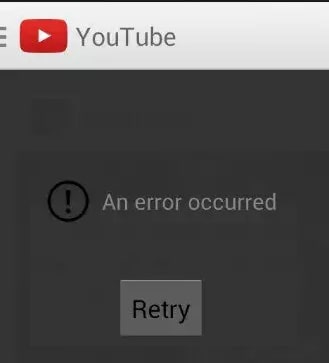
- Несовместимость сервиса Youtube с версией операционной системы. Проявляется невозможностью скачать его из магазина Гугл Плэй Маркет, ошибками при загрузке контента или неработоспособностью отдельных функций. Кстати, версия Ютуба, выпущенная в начале 2019 года, совместима только с Android 4.1.1 и новее.
- Устаревшая версия приложения.
- Неверно установленные дата и время на устройстве.
- Ошибки системных компонентов, в частности, Google Services Framework, Сервисов Gogle Play и Маркета Gogle Play.
- Блокировка сервиса антивирусной программой.
- Блокировка доступа Youtube к сетевым ресурсам из-за некорректных настроек Интернета или влияния защитных приложений и служб (сетевые экраны, VPN, родительский контроль, блокировщики рекламы).
- Низкая скорость Интернета.
- Низкая производительность устройства.
- Неисправность устройства, заражение вредоносным ПО.
- Проблемы с аккаунтом Google. Проявляются невозможностью авторизоваться на сервисе или недоступностью части контента.
По месту возникновения все причины можно поделить на 3 группы:
- Связанные с самим приложением Youtube.
- Связанные с устройством и установленным на него программным обеспечением.
- Связанные с сетью.
Такое разделение упрощает поиск решения, чем мы и воспользуемся. Для начала проведем экспресс-диагностику, которая поможет определить, к какой группе относится ваш случай.
Как найти источник сбоя
Эти симптомы указывают на то, что Ютуб, скорее всего, не работает из-за неполадок, неверных настроек или особенностей телефона или планшета:
- Сбой возник после изменения системных параметров, обновления прошивки, установки программ из Google Play и других источников, а также удаления, обновления или переустановки системных приложений.
- Схожие проблемы возникают в разных программах.
- Телефон марки Huawei, Xiaomi, Meizu и т. п. был куплен за рубежом и предназначен только для рынка Китая. А в Китае сервисы Google, как известно, заблокированы.
- Вместе с проблемами Ютуба есть другие признаки неисправности или некорректной работы устройства: недоступность отдельных системных функций, самопроизвольные выключения, перезагрузки, зависания, ошибки.

А эти признаки говорят о том, что сбой возникает в самом приложении:
- Оно не загружается, не устанавливается, не подключается к серверу, но сайт видеохостинга Youtube нормально открывается и работает в мобильном браузере.
- Оно перестало работать после обновления или переустановки.
- На него «ругается» антивирус.
- Прочие мобильные сервисы Youtube — Music, Для детей, Творческая студия и т. д., функционируют нормально.
На причины, связанные с сетевыми настройками и доступом Ютуба к Интернету, могут указывать:
- Возникновение сбоя после изменения сетевых параметров или подключения гаджета к сети другого провайдера.
- Пропадание доступа в Интернет и в других приложениях тоже.
- Сильное снижение скорости Интернета — она может быть недостаточной для корректного воспроизведения видео.
- Возникновение проблемы при использовании сервисов VPN.
Устраняем проблемы, связанные с устройством
Первое, что следует сделать при обнаружении неполадок в работе Ютуба, это перезагрузить аппарат. Такого простого приема достаточно для устранения большинства ошибок запуска, связанных в том числе с активностью других программ. Если после перезапуска проблема сохранится, выполните следующие действия, проверяя после каждого, восстановилась ли работа сервиса:
- Убедитесь, что в хранилище устройства достаточно места для установки приложения. Сколько в нем осталось свободного пространства, можно посмотреть в разделе настроек системы «Память».

- Запустите системное приложение «Часы», откройте его настройки и проверьте правильность установки времени и часового пояса.

- Или снова запустите утилиту системных настроек, найдите раздел «Дата и время» и синхронизируйте время по сети либо установите его вручную.

- С помощью любого диспетчера задач завершите работу всех запущенных приложений, включая защитные — антивирусы, сетевые экраны, VPN, блокировщики рекламы и прочие.

- Деинсталлируйте весь софт, установленный незадолго до сбоя.
- Просканируйте гаджет антивирусом.
- Проверьте работоспособность других программ, особенно тех, которые взаимодействуют с аккаунтом Google и выходят в Интернет. Если неполадка присутствует везде, удостоверьтесь, что на устройстве активен нужный вам, а не другой аккаунт. По возможности удалите проблемный аккаунт и привяжите его к телефону или планшету повторно.
- Если на девайсе установлена ранняя версия операционной системы — более старая, чем Android 4.1.1, по возможности обновите ее или попробуйте отыскать в сети один из предыдущих выпусков приложения Youtube. Если не найдете, просматривайте ролики через браузер.
- Владельцам сильно китайских смартфонов и планшетов тоже ничего не остается, кроме как сменить прошивку на глобальную (интернациональную), а если это невозможно, то пользоваться браузером и сервисами VPN.
Устраняем проблемы, связанные с приложением Youtube
Ваше подозрение падает на само приложение? Тогда, вероятно, вам поможет одно из следующих решений:
Откройте системные настройки, перейдите в раздел «Приложения» и войдите в свойства Youtube. Нажмите кнопки «Очистить кэш», а после, если не поможет, «Стереть данные». Если и это не дало нужного эффекта, удалите обновления.

- Деинсталлируйте и после перезагрузки аппарата заново установите Ютуб. Убедитесь, что установлена последняя версия программы, а на гаджетах, работающих под Android 4.0 и старше — одна из совместимых.
- Если вы установили приложение на съемную карту памяти, переместите его в хранилище на устройстве. На Андроиде 6.0 и новее это можно сделать средствами системы через свойства программы, раздел «Хранилище» (на некоторых телефонах, например, Samsung, этот раздел называется «Память») и «Изменение места хранения».

- На Андроиде до шестой версии перенос Ютуба в память девайса можно выполнить с помощью специальных утилит, вроде Link2SD, Переместить в SDCard, AppMgr Pro и т. п.
- Если приложение запускается, но работает некорректно, откройте его настройки и смените аккаунт пользователя на другой, затем перезагрузите девайс и снова войдите в прежний аккаунт.

- Откройте в списке программ свойства Google Services Framework, нажмите «Очистить кэш», а потом «Стереть данные». После каждой операции перезагружайте устройство.

- Зайдите в свойства Google Play Маркет, очистите кэш, сотрите данные и удалите обновления. Не забывайте про перезагрузку.

- Проделайте ту же процедуру с приложением Сервисы Google Play.

- Переустановите Google Play Маркет и Сервисы Google Play.
- Попробуйте установить на смартфон другие приложения Youtube из списка выше. Если в них возникает такая же или подобная ошибка, вероятнее всего, проблема связана с неполадками самого видеохостинга или несовместимостью его приложений с вашим гаджетом. Откройте в Маркете отзывы о нем и напишите сообщение разработчику. Возможно, с выпуском следующей версии вопрос будет решен.
Устраняем проблемы, связанные с сетью
О том, что причина незагружаемости или некорректной работы Ютуба бывает вызвана блокировкой или неправильной настройкой сети, обычно никто не думает. Тем не менее это встречается довольно часто. Чтобы выявить и устранить сетевые неполадки, сделайте следующее:
- Подключите смартфон или планшет к другой сети. Если Youtube не открывается при доступе в Интернет через Wi-Fi, подключите устройство к сетям 3G/4G (при поддержке). И наоборот. Вопрос решился? Значит, причина была в блокировке видеохостинга Интернет-провайдером или низкой скорости связи, недостаточной для загрузки тяжеловесных мультимедийных материалов.
- Проверьте, выходят ли в сеть другие программы, например, почта Gmail. Если нет, но система показывает, что Интернет работает, убедитесь, что на вашем балансе достаточно средств для оплаты услуг провайдера. При обнулении баланса некоторые интернет-провайдеры не отключают доступ полностью, а блокируют только входящий трафик.
- Если для просмотра роликов Youtube вы используете сервис VPN, выключите его. А если не используете, наоборот, установите и включите. Бесплатное приложение VPN можно скачать из магазина Google Play.
В случае сбоя при подключении к Wi-Fi попробуйте изменить адреса DNS-серверов в настройках сети. Для этого зайдите в раздел сетевых подключений телефона, откройте долгим касанием свойства нужной сети и выберите «Изменить эту сеть».
Затем отметьте в окошке свойств пункт «Расширенные настройки» и разверните список настроек IPv4: если здесь выбран тип назначения IP посредством DHCP, отметьте «Пользовательские». Прокрутите список вниз и измените значения DNS 1 и DNS 2, например, на 8.8.8.8 и 8.8.4.4.

Эти публичные адреса принадлежат Гуглу, поэтому они точно не будут препятствовать вашему доступу к Youtube.
Когда не запускается Ютуб на Андроиде, причину необходимо искать в сбое ПО, нарушении работы приложения, нестабильном интернете. Ниже, подробно о проблемах и способах их решения.
Содержание
- Почему не работает Ютуб на Андроид
- Как решить проблему
- Перезагрузка
- Неправильная дата и время
- Очистка кэша или удаление данных
- Проблемы с интернетом
- Активация VPN
- Перезагрузка аккаунта Google
- Сброс до заводских настроек
Почему не работает Ютуб на Андроид
Возможными причинами выступают:
- Неверно указанные дата и время — приводит к рассинхронизации с сервером видеохостинга.
- Телефон находится в работе 3-4 дня — необходимо перезагрузить устройство.
- Проблемный интернет — нет подключения, медленный доступ к сети, провайдер блокирует видеохостинг.
- Неудачное обновление приложения — нарушена совместимость, появилась ошибка в коде.
- Переполнен кэш — программа перегружена временными файлами.
- Проблемы со смартфоном — неудачное обновление прошивки, удаление системного файла.
Как решить проблему
Для удобства, простые способы устранения неисправности будут перетекать в “радикальные”.
Перезагрузка
Активное использование смартфона, загрузка, удаление софта приводят к чрезмерной нагрузке на ОС и сбоям в ее работе. Перезагрузка помогает очистить оперативную память от ненужных процессов и восстановить работу аппарата:
- Зажмите кнопку блокировки.
- Выберите «Перезагрузка».
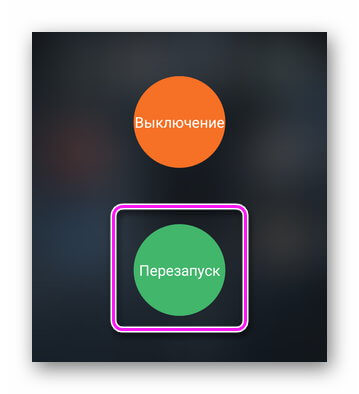
Неправильная дата и время
Неверно указанные время и дата препятствуют синхронизации с сервером, из-за чего может не работать приложение Ютуб на Андроид:
- Откройте меню «Настройки».
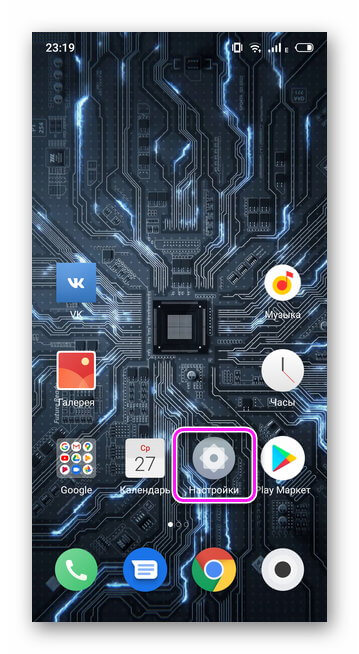
- Перейдите во вкладку «Язык, время, клавиатура».
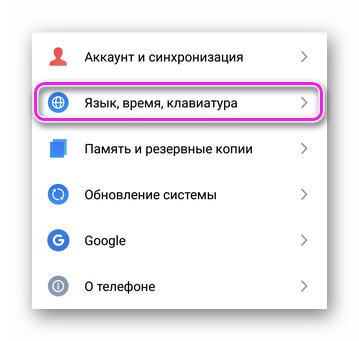
- В разделе «Дата и время» укажите актуальные данные.
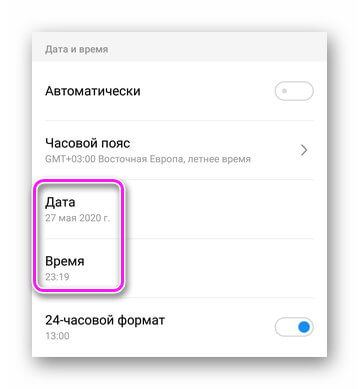
- Или включите «Автоматически», телефон установит время и дату на основании мобильной или Wi-Fi сети.
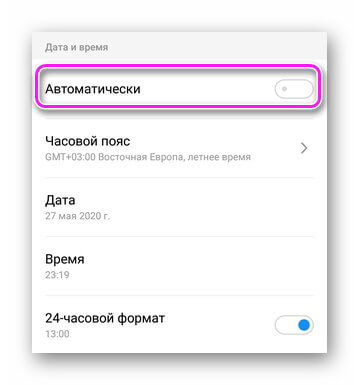
Обратите внимание! Чтобы узнать точные данные, задайте в поисковой строке браузера запрос «дата и время в xxx», где вместо xxx родной город.
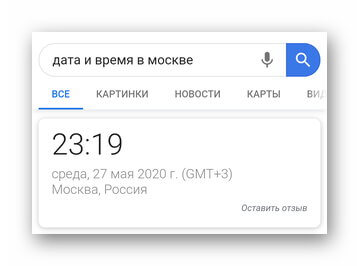
Очистка кэша или удаление данных
Временные файлы, созданные YouTube, становятся ключевой причиной нарушения в работе приложения. Чтобы избавиться от кэша:
- Проследуйте в «Настройки».
- Выберите «Приложения».
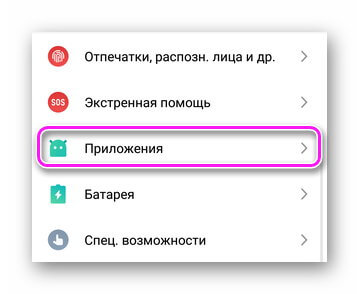
- Далее «Все приложения».
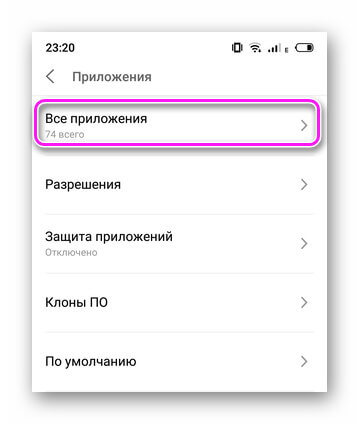
- Найдите карточку софта и откройте ее.
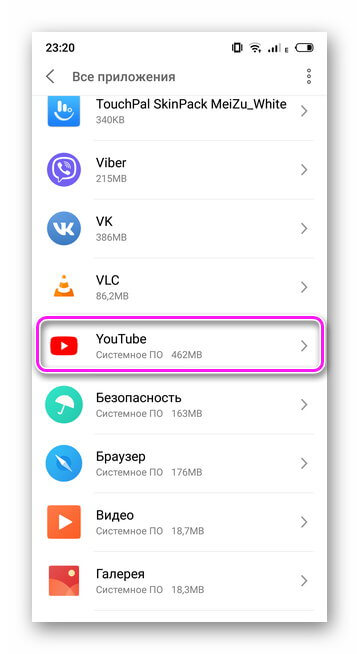
- Нажмите «Очистить кэш».
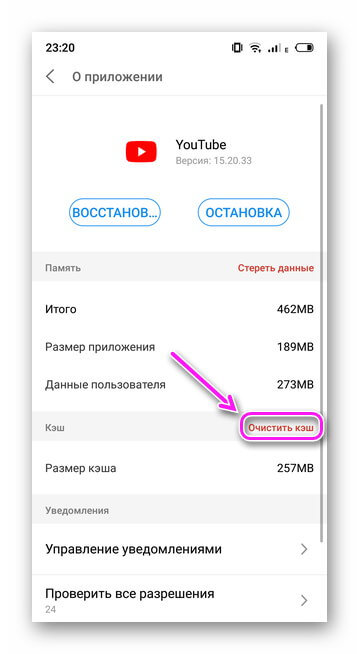
- Тапайте «ОК».
Другой вариант:
- Вместо «Очистить кэш», выберите «Восстановить» и жмите «ОК». Пункт может скрываться в меню «Еще» и называться «Удалить обновление».
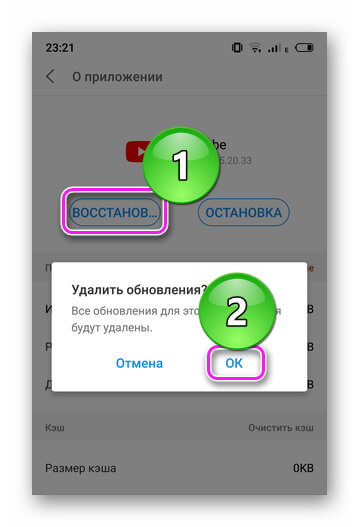
- Ютуб будет возвращен до версии, предустановленной на смартфон с завода.
- Откройте «Play Маркет».
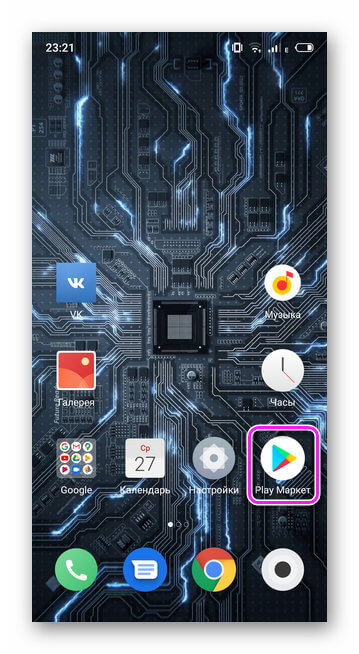
- В строке поиска введите «YouTube».
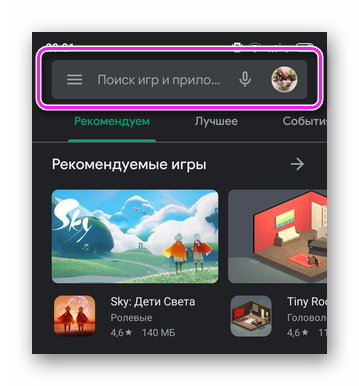
- Откройте первое приложение в окне выдачи.
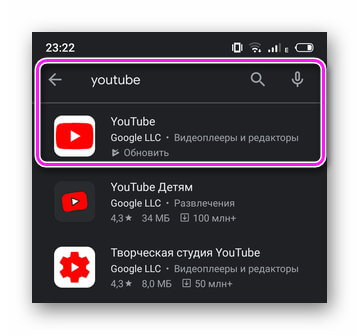
- Выберите «Обновить».
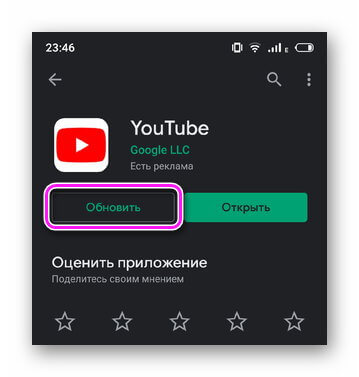
Интересно! Откатить видеохостинг к нужной версии вручную или установить необходимую ревизию с помощью одного apk-файла не получится. Понадобится устанавливать дополнительный софт «SAI», который способен инсталлировать ПО, состоящее из 2-3 apk.
Если методы выше не помогли:
- Проследуйте по пути, как описано выше.
- Выберите «Стереть данные».
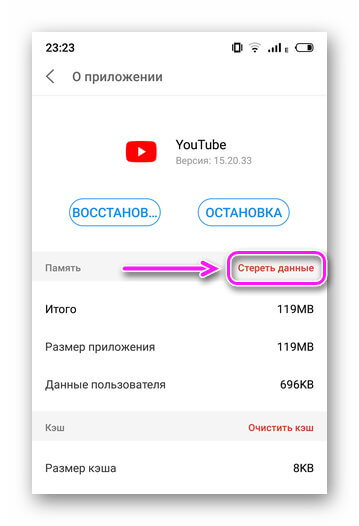
- Сделайте это для приложения «Сервисы Google Play».
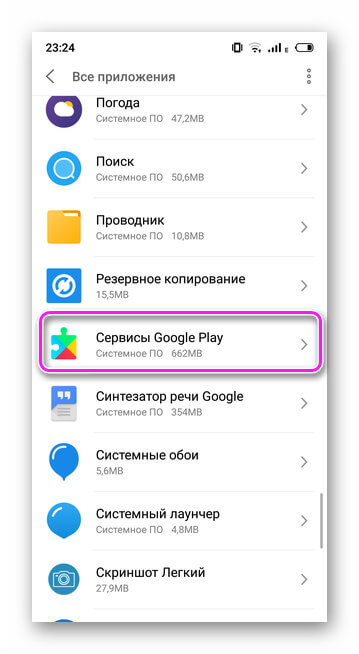
- Откройте меню «Еще» и выберите «Системное ПО».
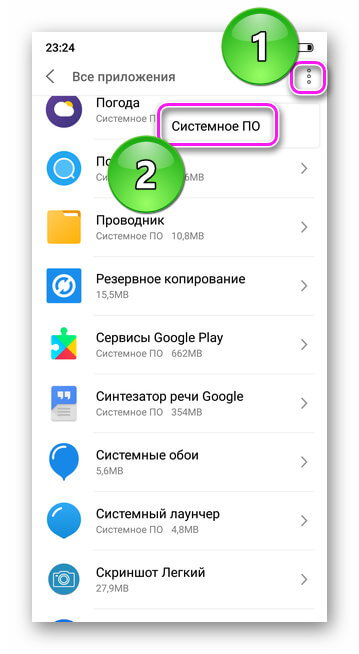
- Найдите в списке «Google Services Framework» и повторите процесс удаления данных.
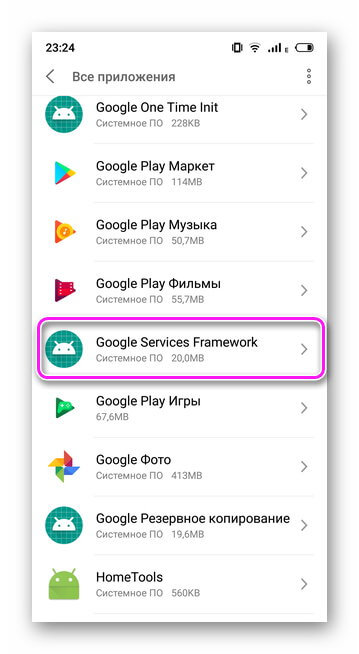
Важно! Удаление данных приведет к сбросу настроек приложения — будет организован выход из учетной записи, сброшены поправки внесенные в интерфейс, вроде включенной темной темы.
Проблемы с интернетом
Приложение работает, но ролики не проигрываются, медленно грузятся комментарии и рекомендованное видео — это признак низкой скорости интернета или проблемы на магистральной линии.
Когда девайс на Android подключен к Wi-Fi, и в YouTube возникает ошибка «Проверьте подключение к интернету», смените DNS-адрес:
- Зайдите в «Настройки».
- Выберите «WLAN» или «Wi-Fi».
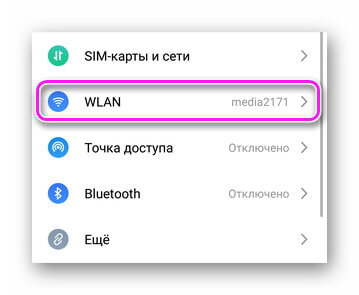
- Держите палец на подключенной сети или нажмите на значок «i».
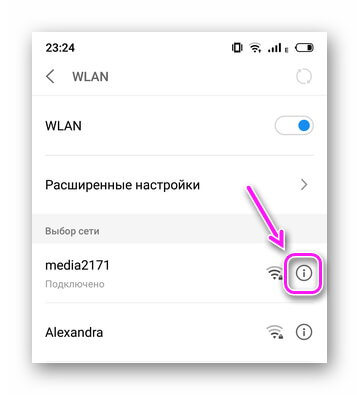
- Тапните по «Изменить сеть» или «Статический IP».
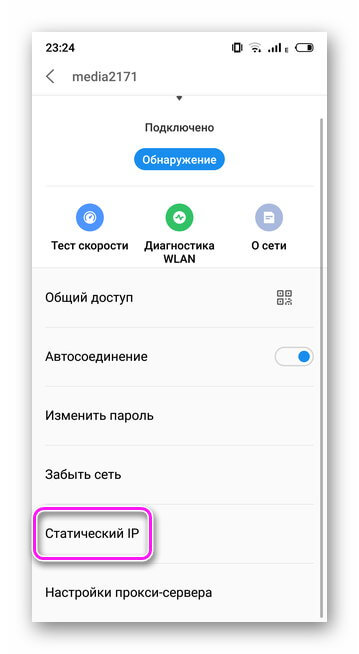
- Раскройте «Расширенные настройки» и поменяйте «Настройки IP» на «Пользовательские» или активируйте «Статический IP».
- В строке «DNS 1» пропишите 8.8.8.8, а в «DNS 2» 8.8.4.4 и нажмите «Сохранить».
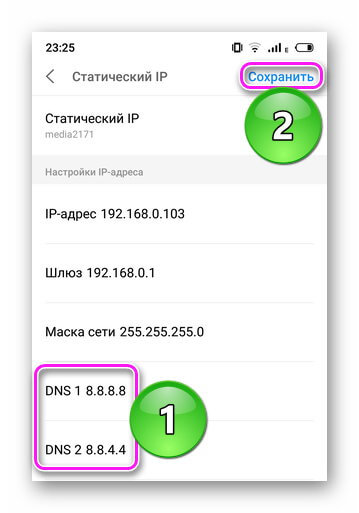
Обратите внимание! Внесенные изменения могут заблокировать доступ к интернету. Прежде, чем менять данные, сделайте их скриншот или добавьте выставленный DNS в заметки.
Чтобы этот метод сработал, понадобится изменить настройки роутера. Универсальная инструкция выглядит так:
- В поисковой строке браузера введите 192.168.1.1 или 192.168.0.1.
- Пройдите авторизацию, по умолчанию в качестве логина и пароля используют admin.
- Выберите вкладку «Network», оттуда перейдите в «WAN».
- В «Primary DNS» укажите 8.8.8.8, а в «Secondary DNS» — 8.8.4.4.
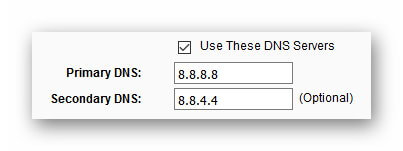
Расположение элементов управления может отличаться в зависимости от производителя роутера.
Активация VPN
Попытки заблокировать оператором определенный сайт или повреждение на магистральной линии, приводят к ошибке доступа к YouTube. Единственный выход — попробовать VPN:
- Посетите «Play Market».
- В строку поиска введите «Turbo VPN».
- Жмите «Установить», после загрузки запустите приложение.
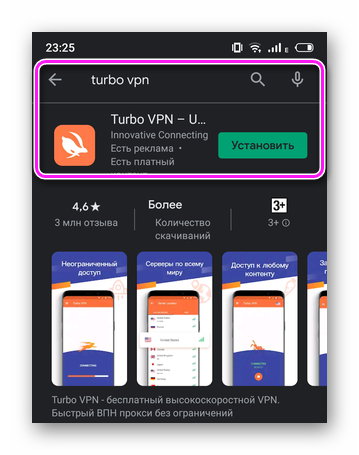
- Нажмите на морковку.
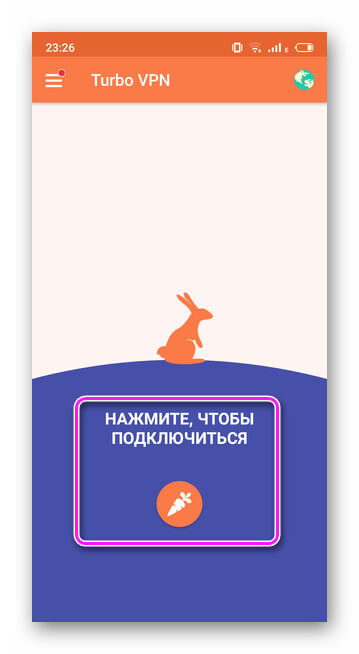
- Попробуйте запустить видео.
Перезагрузка аккаунта Google
Неочевидной причиной, почему не загружается Ютуб на телефоне, выступает рассинхронизация с Гугл-аккаунтом.
- В «Настройках» зайдите в «Аккаунт и синхронизация».
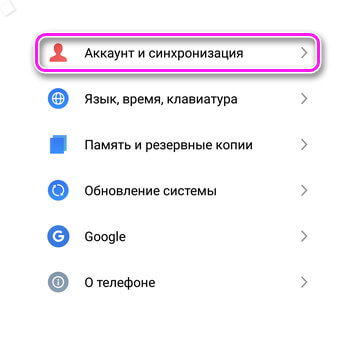
- Тапните по аккаунту, привязанному к Google.
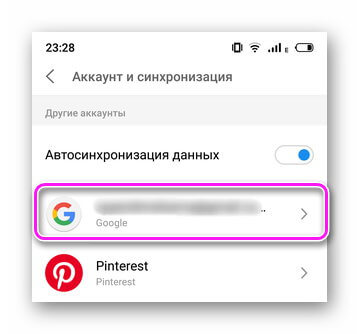
- Разверните меню «Еще» и нажмите «Синхронизировать».
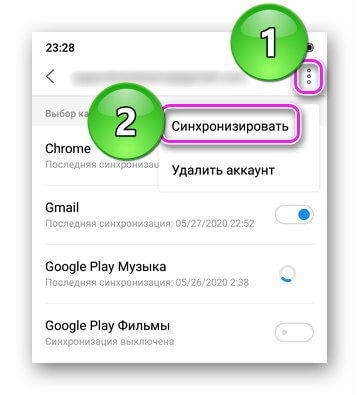
Если это не помогло, проследуйте по указанному пути, но выберите «Удалить аккаунт». Это приведет к стиранию данных электронной почты, контактов и СМС. Затем:
- Перезагрузите телефон.
- Проследуйте в «Аккаунт и синхронизация».
- Выберите «Добавить аккаунт».
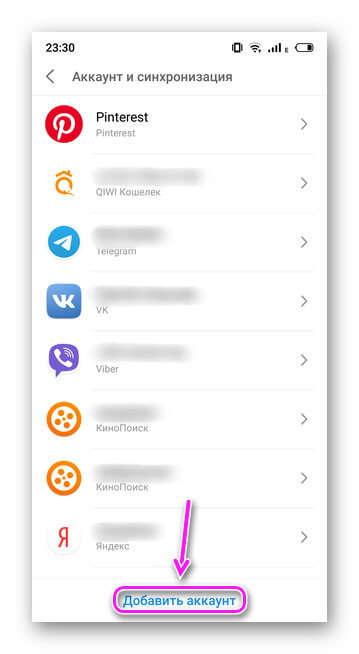
- В перечне доступных, нажмите на значок Google и пройдите авторизацию.
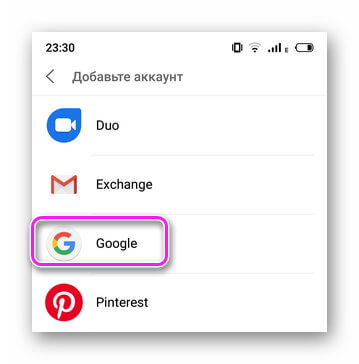
Важно! Не стоит удалять аккаунт или откатывать смартфон к заводским настройками, когда пользователь не помнит данные для авторизации — это может привести к блокировке устройства. Восстановите доступ к почте через фирменный сервис Gmail.
Сброс до заводских настроек
Крайняя мера, которая восстанавливает неудачное обновление ПО, помогает избавиться от вирусов и вернуть удаленный системный файл пользователем с Root-правами. Перед сбросом, перенесите важные файлы на карту памяти, в облачное хранилище, компьютер.
- Через «Настройки» проследуйте во вкладку «Память и резервные копии».
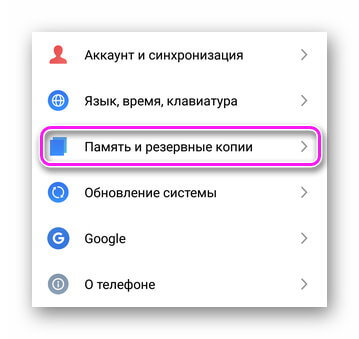
- Выберите «Сброс к заводским настройкам».
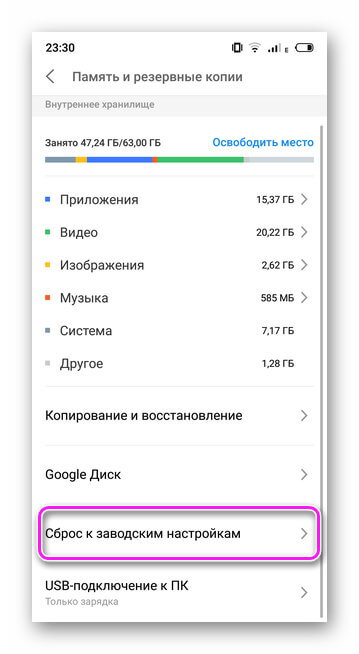
- Отметьте соответствующий пункт и жмите «Восстановить».
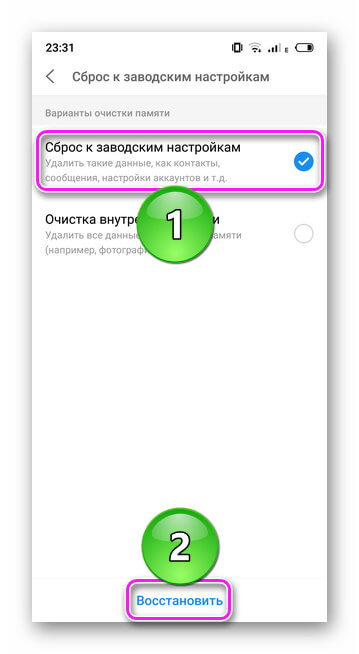
- Поставьте телефон на зарядку, чтобы он не сел в процессе отката.
Проблемы с запуском YouTube на смартфоне Android зачастую решают удалением кэша. В редких случаях, пользователям приходится откатывать ОС к заводскому состоянию.

Сергей Семичёв
Автор сайта
Задать вопрос
Содержание
- Исправляем неработоспособность клиента Ютуб
- Способ 1: Использование браузерной версии YouTube
- Способ 2: Установка стороннего клиента
- Способ 3: Очистка кэша и данных приложений
- Способ 4: Очистка системы от мусорных файлов
- Способ 5: Удаление обновлений приложения
- Способ 6: Восстановление до заводского состояния
- Вопросы и ответы
Многие пользователи устройств под управлением Android очень активно используют видеохостинг YouTube, чаще всего через встроенное клиентское приложение. Однако порой с ним могут возникать проблемы: вылеты (с ошибкой или без), тормоза при работе или проблемы с воспроизведением видео (несмотря на хорошую связь с интернетом). С этой проблемой можно справиться самостоятельно.
Исправляем неработоспособность клиента Ютуб
Основная причина неполадок с этим приложением — программные сбои, которые могут появиться из-за засорения памяти, некорректно установленных обновлений или манипуляций самого пользователя. Есть несколько вариантов решения этой досадности.
Способ 1: Использование браузерной версии YouTube
Система Android позволяет также смотреть Ютуб через веб-браузер, как это делается на настольных компьютерах.
- Зайдите в свой любимый браузер и в адресной строке введите адрес m.youtube.com.
- Загрузится мобильная версия YouTube, которая позволяет просматривать видео, ставить лайки и писать комментарии.


Обратите внимание, что в некоторых веб-браузерах для Android (Chrome и подавляющее большинство просмотрщиков на базе движка WebView) может быть настроено перенаправление ссылок с Ютуб на официальное приложение!
Впрочем, это не слишком изящное решение, которое подойдет в качестве временной меры — мобильная версия сайта все-таки довольно ограничена.
Способ 2: Установка стороннего клиента
Простой вариант — скачать и установить альтернативное приложение для просмотра роликов с Ютуба. Play Маркет в этом случае не помощник: поскольку YouTube принадлежит Google (владельцам Android), «корпорация добра» запрещает публиковать в фирменном магазине альтернативы официальному приложению. Следовательно, стоит использовать сторонний маркет, в котором можно найти приложения вроде NewPipe или TubeMate, являющиеся достойными конкурентами официальному клиенту.
Способ 3: Очистка кэша и данных приложений
Если вы не хотите связываться со сторонними приложениями, то можно попробовать удалить созданные официальным клиентом файлы — возможно, ошибку вызывает неправильный кэш или ошибочные значения в данных. Делается это так.
- Запустите «Настройки».
- Найдите в них пункт «Диспетчер приложений» (иначе «Менеджер приложений» или «Приложения»).
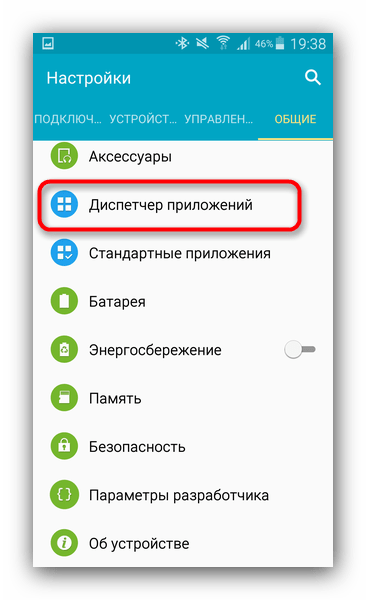
Зайдите в этот пункт.
- Перейдите на вкладку «Все» и там поищите приложения «Youtube».
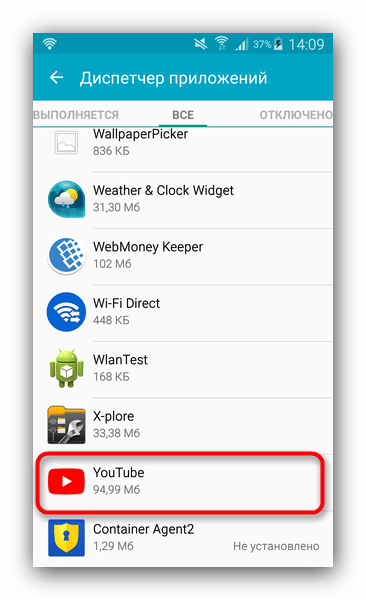
Тапните по названию приложения.
- На странице с информацией последовательно нажмите кнопки «Очистить кэш», «Очистить данные» и «Остановить».
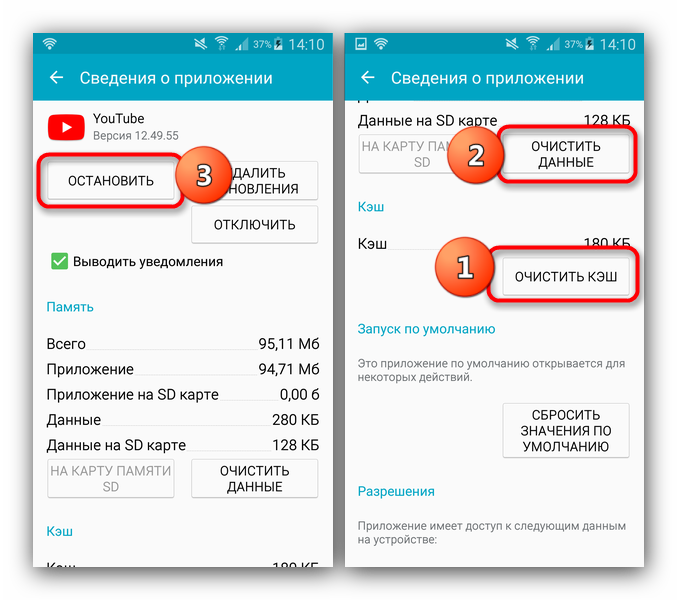
На устройствах с Android 6.0.1 и выше для доступа к этой вкладке потребуется нажать еще и «Память» на странице свойств приложения.
- Покиньте «Настройки» и попытайтесь запустить YouTube. С высокой долей вероятности проблема исчезнет.

В случае, если ошибка сохраняется, попробуйте метод ниже.
Способ 4: Очистка системы от мусорных файлов
Как и любое другое Android-приложение, клиент YouTube может генерировать временные файлы, сбой в доступе к которым порою приводит к ошибкам. Системными средствами удалять такие файлы слишком долго и неудобно, поэтому обратитесь к специализированным приложениям.
Подробнее: Очистка Android от мусорных файлов

Способ 5: Удаление обновлений приложения
Порой проблемы с Ютуб возникают из-за проблемного обновления: изменения, которые оно привносит, могут быть несовместимы с вашим гаджетом. Удаление этих изменений может исправить нештатную ситуацию.
- Путем, описанным в Способе 3, доберитесь к странице свойств YouTube. Там нажмите кнопку «Удалить обновления».
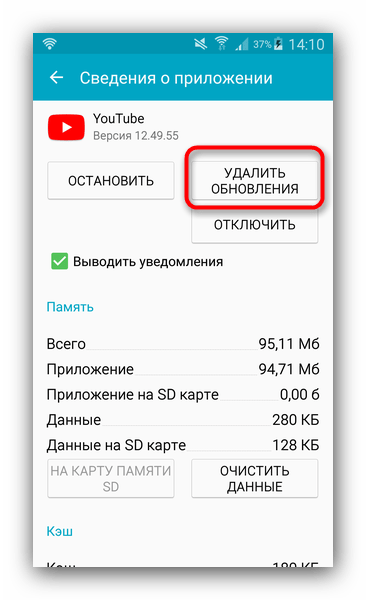
Рекомендуем предварительно нажать «Остановить» для избежания проблем. - Попробуйте запустить клиент. В случае вызванного обновлением сбоя проблема исчезнет.
Важно! На устройствах с устаревшей версией Android (ниже 4.4) Google постепенно отключает официальный сервис YouTube. В таком случае единственный выход — попытаться использовать альтернативные клиенты!
Если клиентское приложение Ютуб не встроено в прошивку, и является пользовательским, то можно попробовать удалить его и установить заново. Переустановку можно сделать и в случае наличия рут-доступа.
Подробнее: Удаление системных приложений на Android
Способ 6: Восстановление до заводского состояния
Когда клиент Ютуб глючит или работает некорректно, и подобные проблемы наблюдаются с другими приложениями (в том числе и альтернативами официальному), скорее всего, проблема носит общесистемный характер. Радикальное решение большинства таких неполадок — сброс к заводским настройкам (не забудьте сделать резервную копию важных данных).
Методами, которые описаны выше, можно исправить основную массу неполадок с YouTube. Конечно, могут быть и какие-то специфические причины, однако освещать их нужно уже в индивидуальном порядке.
Еще статьи по данной теме:
Приложение Youtube установлено, но при запуске программы система сообщает об ошибке? В этой статье разберем возможные проблемы, почему на смартфоне не запускается Ютуб.
Содержание
- Возможные причины
- Способы решения проблемы
- Дополнительные советы
Возможные причины
Для начала рекомендую определить причину сбоя. Основные факторы, вызывающие неполадки в работе приложения:
- Обновления. Если youtube работал, а после установки обновлений стал “вылетать”, возможно, проблема в обновлениях, программное обеспечение от Google периодически грешит ошибками.
- Кэш. Временные файлы, скапливающиеся в памяти гаджета, следует удалять, так как ОС, занятая обработкой “мусора,” не успевает запускать приложения и тормозит.
- Конфликт YouTube с другой платформой и нехватка ресурсов (оперативной памяти).
- Вирус на смартфоне.
Если ютуб не работает, “вылетает” при инсталляции или при использовании – причина в нем. Решение вопроса: удалите и загрузите приложение снова.
Способы решения проблемы
Youtube не грузится и не открывается, соединение отсутствует, что делать, чтобы восстановить работу платформы?
Очищаем данные в приложении. Цель – удалить временные файлы.
- Для очистки памяти телефона (планшета) найдите в настройках опцию “Приложения”.
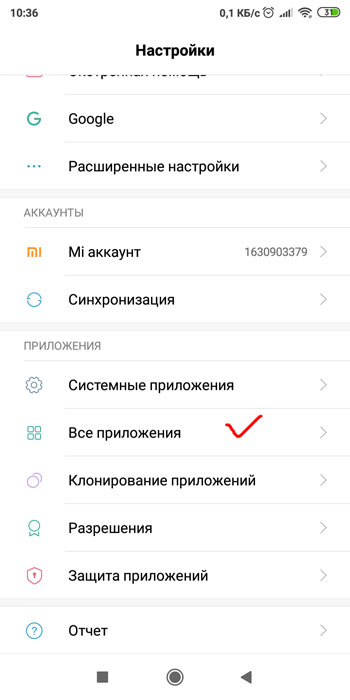
- Жмите на вкладку “Все”, откроется перечень программ, найдите Ютуб.
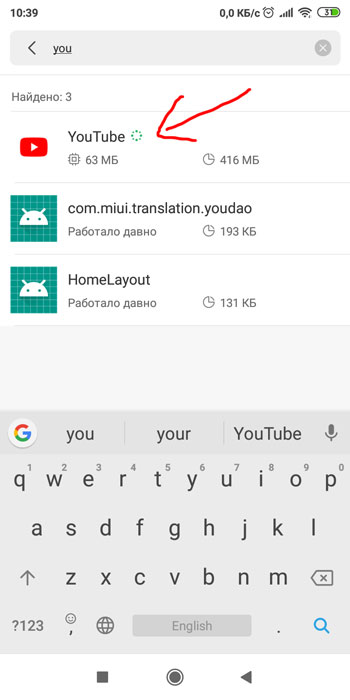
- В списке функций выберите “Очистить кэш” или “Удалить данные”.
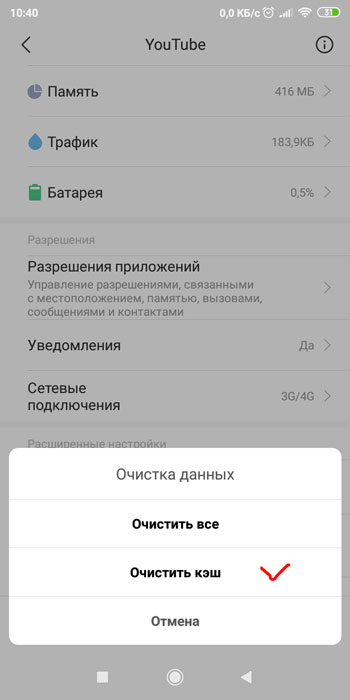
- Перезагрузите устройство.
Если проблема не решена, переходите к следующему способу.
Полная переустановка приложения.
- Для удаления YouTube и обновлений откройте в Настройках раздел “Приложения” и удалите программу.
- Перезагрузите смартфон или планшет и установите Ютуб заново. Все временные файлы будут потеряны.
Сбрасываем смартфон/планшет до заводских настроек.
Если в приложении youtube произошла ошибка и указанные способы не помогли, придется сбросить настройки своего устройства. Это приведет к полному удалению информации, хранящейся на телефоне, поэтому заранее сохраните нужные данные. Используйте синхронизацию с облачным хранилищем Google Drive или Mi аккаунт.
- Для возврата к исходным параметрам зайдите в Настройки, выберите опцию “Восстановление и сброс” (“Резервирование и сброс”).
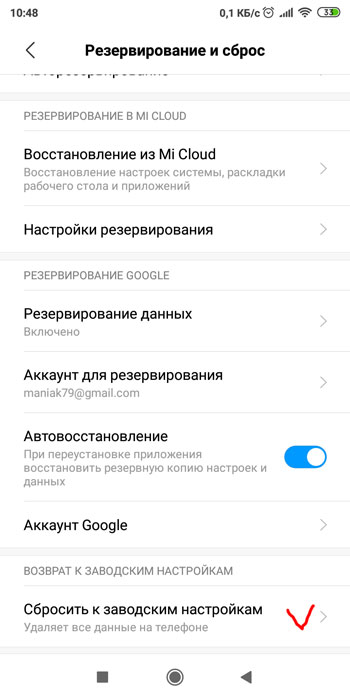
- Нажмите “Сброс настроек”.
- После сброса выключите и включите телефон, восстановите удаленные программы и доступ к аккаунту google.
Если телефон с root-правами.
Root права – это доступ к учетной записи главного администратора, дающий право на ряд возможностей, недоступных в стандартном режиме: подключение к работе с системными файлами, к изменению ключевых настроек и пр.
Некорректное использование root-прав может привести к сбоям в работе Android, зависанию и блокированию программ. В этом случае:
- Удаляем приложение.
- Загружаем Youtube в формате apk с неофициальной страницы. Устанавливаем. Перед закачкой, убедитесь в надежности сайта и проверьте загруженную программу на наличие вирусов.
- Если телефон не получается выключить, сбросьте настройки способом recovery.
Пишет в приложении, что произошла ошибка, и окно не закрывается.
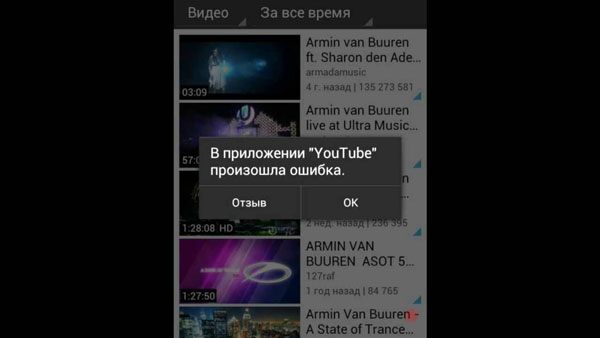
Иногда ОС Андроид зависает и нельзя ничего изменить: попасть в меню, в настройки, вернуться обратно. В этом случае единственный вариант — перезагрузка. Если получилось перезапустить телефон, запустите YouTube снова. Если система фиксирует ошибку, выполните действия, указанные выше в статье.
Дополнительные советы
На работу Ютуба влияет отсутствие обновлений и патчей, корректирующих работу системы.
Возможно, проблема на глобальном уровне. Зайдите в Play Market и убедитесь, что отзывов по вашей ситуации нет. Если жалобы есть, выясните, в чем дело и дождитесь, пока разработчик ПО решит вопрос.
Если проблема в телефоне, обратитесь в сервисный центр.
Открываете на своем смартфоне приложение от Google для просмотра роликов — YouTube, но система выдает вам оповещение — в приложении произошла ошибка? Не стоит паниковать и сразу же удалять программу или нести устройство в сервисный центр. Решить проблему можно несколькими способами.
Из статьи вы узнаете
- Очищаем данные в приложении
- Полная переустановка приложения
- Сбрасываем до заводских настроек
- Что, если у вас телефон с root-правами?
- Пишет в приложении произошла ошибка, и окно не закрывается
- Дополнительные советы
Очищаем данные в приложении
Когда на Андроиде возникает ошибка и не работает приложение Ютуб, то, в первую очередь, можно попробовать очистить кэш и удалить лишние данные.
- Для этого вам необходимо на своем смартфоне найти пункт «Настройки» и перейти во вкладку с надписью «Приложения».
- Далее откройте полный список всех программ, нажав на кнопку «Все» вверху экрана и найдите в списке YouTube.
- Кликните по нему, после чего откроется вкладка работы с данным приложением. Сначала пролистайте вниз и нажмите «Очистить кэш». Обычно очищается моментально, но на слабых смартфонах процедура может затянуться на несколько секунд, особенно, если у вас там накопилось просто огромное количество сохраненной информации. Теперь пролистываете выше и кликаете по пункту «Стереть данные».
- Пробуете зайти в программу. Ошибка также появляется? Перезагрузите свой телефон. Если проблема повторяется, то перейдем к следующему пункту.


Полная переустановка приложения
Допустим, что описанный выше метод не помог. В таком случае рекомендуем полностью удалить приложение через пункт «Приложения» в настройках или через программу Google Play. Не важно как, главное стереть полностью.

Далее перезапустите смартфон и загрузите YouTube снова. Учтите, что при этом методе удаляются и предыдущие версии программы, которые впоследствии обновлялись.

Проблема все равно наблюдается? Переходите к крайним мерам!
Сбрасываем до заводских настроек
Если до сих пор система пишет, что в приложении произошла ошибка, сброса настроек не избежать! К сожалению, этот способ затронет не только одну программу, но и все данные, хранящиеся на вашем смартфоне. Рекомендуем перед сбросом сохранить всю важную информацию, скопировать фотографии, видео, скопировать контакты, если они у вас ранее были сохранены в памяти телефона.
Нужно понимать, что сброс удалит все, как будто бы вы только что приобрели смартфон в магазине.
- Для возврата к заводским настройкам необходимо зайти в «Настройки» и найти там раздел «Восстановление и сброс».
- Кликните по этому пункту и нажмите вкладку «Сброс настроек». Появится встроенный мастер, который поможет удалить все данные.
- После перезагрузки аппарата необходимо будет заново авторизоваться в своей учетной записи и загрузить все приложения на телефон.

После такой процедуры настоятельно рекомендуем время от времени создавать резервные копии, чтобы в случае подобных ситуаций быстро восстановить информацию на смартфоне.
Что, если у вас телефон с root-правами?
Если есть root-права на смартфоне, и вы до сих пор не понимаете, почему не работает Ютуб, то проблема, как раз таки, скорее всего, в этих правах. Нередко пользователи с рутированными устройствами сталкиваются с такой проблемой.
В вашем случае нужно просто удалить стандартное официальное приложение с телефона и загрузить YouTube на Андроид в виде apk приложения со стороннего, но проверенного сайта, например, 4pda или apkmirror. Только на всякий случай проверьте его при помощи антивируса. Подойдет даже компьютерная программа.
Пишет в приложении произошла ошибка, и окно не закрывается
Еще одна возможная проблема — это появление ошибки, в результате которой пользователь не может сделать ровным счетом ничего! То есть, вы не можете зайти в настройки или в любое другое приложение, не можете нажать клавишу «Назад», выйти в меню.
Сначала попробуйте перезагрузить смартфон. Если все работает корректно, то зайдите еще раз в программу, в которой возникает ошибка и попытайтесь ее возобновить. Появляется? Тогда еще раз перезапустите смартфон и проделайте все те действия, которые мы описали выше.
Если же смартфон нельзя выключить или перезагрузить, придется делать recovery. Это читайте в нашей отдельной статье, чтобы ненароком не «убить» свой телефон.
Дополнительные советы
В очень редких случаях всех тех операций, которые мы описали, проделывать не придется. Вы можете сначала проверить, установлена ли последняя версия программы, в которой возникает данная проблема. Просто зайдите в сервис Google Play и посмотрите, есть ли обновления. Если да, то обновляйте.
Еще одна возможная причина — версия вашего Android. Быть может, для него вышел какой-то патч, который исправляет большинство проблем и уязвимостей. В таком случае обязательно обновитесь до последней версии и обновите смартфон.