Содержание
- Отключение автообновления Яндекс.Браузера
- Шаг 1
- Шаг 2
- Вопросы и ответы

Яндекс.Браузер продолжает активно развиваться с момента выпуска его первой версии. Все новые фишки, возможности и устранения проблем пользователи получают вместе с обновлением браузера. Но если текущая версия пользователя устраивает, и он не желает обновляться до новой, то логично будет отключить обновление Яндекс.Браузера. Как это сделать и возможно ли отключить его в принципе?
Отключение автообновления Яндекс.Браузера
Разработчиками браузера не предусмотрена возможность отключения автообновления. Более того, они специально включили принудительное обновление браузера, даже если вы им не пользуетесь. Сделано это, по их словам, «из соображений безопасности». С одной стороны, это, конечно же, правильно. Вместе с новыми угрозами латаются уязвимости и добавляются новые способы защиты. Однако если опытный пользователь желает остаться на текущей версии или из-за интернета с трафиком не хочет обновляться, то правильнее было бы предусмотреть возможность убрать обновление яндекс браузера.
Тем не менее, эту неприятную особенность можно обойти всем тем, кто хочет остаться на текущей версии браузера. Для этого придется немного поработать с файлами самого браузера.
Шаг 1
Зайдите в C:Program Files (x86)YandexYandexBrowser. Здесь наверняка будет несколько папок с версиями браузера, в каждой из которых нет ничего, кроме файла service_update.exe. Удаляем эти папки.
Шаг 2
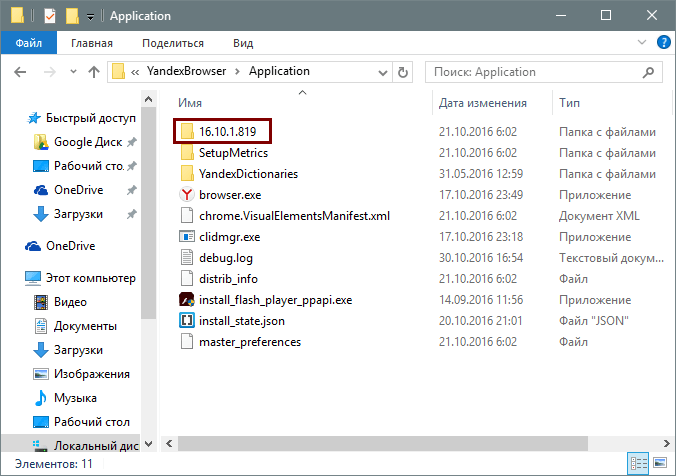
Открываем скрытые файлы и папки, если они еще не открыты. Проходим по пути C:UsersИМЯ_ПОЛЬЗОВАТЕЛЯAppDataLocalYandexYandexBrowserApplication, где ИМЯ_ПОЛЬЗОВАТЕЛЯ — название вашей учетной записи.
В списке файлов вы увидите папку с названием текущей версии браузера. У меня она такая, у вас может быть другой:
Заходим в нее, опускаемся ниже и удаляем два файла: service_update.exe и yupdate-exec.exe.
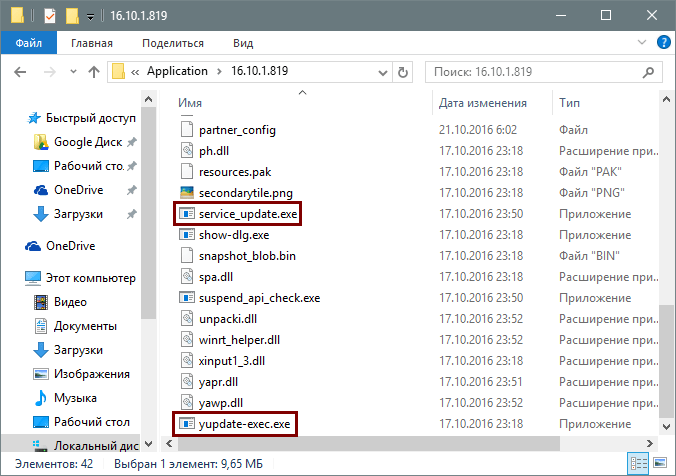
Даже после удаления файлов можно обновиться до новой версии. Сделать это можно стандартным способом. Но вот если вы так и не желаете обновляться, то делать ручную проверку обновлений не рекомендуется. Так как браузер потом все равно обновится.
Подробнее: Как обновить Яндекс.Браузер
Такой способ отключения обновления довольно неудобный, зато эффективный. Тем более, все удаленные файлы вернутся обратно сразу же, как только вы этого захотите.
Еще статьи по данной теме:
Service_update.exe — это исполняемый файл (программа) для Windows. Расширение имени файла .exe — это аббревиатура от англ. слова executable — исполнимый. Необходимо запускать исполняемые файлы от проверенных производителей программ, потому что исполняемые файлы могут потенциально изменить настройки компьютера или нанести вред вашему компьютеру. Бесплатный форум с информацией о файлах может помочь вам разобраться является ли service_update.exe вирусом, трояном, программой-шпионом, рекламой, которую вы можете удалить, или файл принадлежит системе Windows или приложению, которому можно доверять.
Вот так, вы сможете исправить ошибки, связанные с service_update.exe
- Используйте программу Настройщик Windows, чтобы найти причину проблем, в том числе и медленной работы компьютера.
- Обновите программу Yandex. Обновление можно найти на сайте производителя (ссылка приведена ниже).
- В следующих пунктах предоставлено описание работы service_update.exe.
Информация о файле service_update.exe
Процесс Yandex принадлежит программе YANDEX или Yandex от YANDEX (www.yandex.com) или Yandex (www.yandex.com).
Описание: service_update.exe не является необходимым для Windows. Service_update.exe находится в подпапках «C:Program Files». Известны следующие размеры файла для Windows 10/8/7/XP 618,488 байт (17% всех случаев), 620,536 байт и еще 12 варианта . 
Название сервиса — YandexBrowserService.
Приложение не видно пользователям. Поставлена цифровая подпись. Это не системный файл Windows. Service_update.exe способен мониторить приложения. Поэтому технический рейтинг надежности 36% опасности.
Программа YANDEX LLC или Yandex может быть удалена в Панели управления в разделе программы и компоненты.
Важно: Некоторые вредоносные программы маскируют себя как service_update.exe, особенно, если они расположены в каталоге c:windows или c:windowssystem32. Таким образом, вы должны проверить файл service_update.exe на вашем ПК, чтобы убедиться, что это угроза. Мы рекомендуем Security Task Manager для проверки безопасности вашего компьютера.
Комментарий пользователя
Лучшие практики для исправления проблем с service_update
Аккуратный и опрятный компьютер — это главное требование для избежания проблем с service_update. Для этого требуется регулярная проверка компьютера на вирусы, очистка жесткого диска, используя cleanmgr и sfc /scannow, удаление программ, которые больше не нужны, проверка программ, которые запускаются при старте Windows (используя msconfig) и активация Автоматическое обновление Windows. Всегда помните о создании периодических бэкапов, или в крайнем случае о создании точек восстановления.
Если у вас актуальные проблемы, попробуйте вспомнить, что вы делали в последнее время, или последнюю программу, которую вы устанавливали перед тем, как появилась впервые проблема. Используйте команду resmon, чтобы определить процесс, который вызывает проблемы. Даже если у вас серьезные проблемы с компьютером, прежде чем переустанавливать Windows, лучше попробуйте восстановить целостность установки ОС или для Windows 8 и более поздних версий Windows выполнить команду DISM.exe /Online /Cleanup-image /Restorehealth. Это позволит восстановить операционную систему без потери данных.
Следующие программы могут вам помочь для анализа процесса service_update.exe на вашем компьютере: Security Task Manager отображает все запущенные задания Windows, включая встроенные скрытые процессы, такие как мониторинг клавиатуры и браузера или записей автозагрузки. Уникальная оценка рисков безопасности указывает на вероятность процесса быть потенциально опасным — шпионской программой, вирусом или трояном. Malwarebytes Anti-Malware определяет и удаляет бездействующие программы-шпионы, рекламное ПО, трояны, кейлоггеры, вредоносные программы и трекеры с вашего жесткого диска.
service_update сканер

Security Task Manager показывает все запущенные сервисы Windows, включая внедренные скрытые приложения (например, мониторинг клавиатуры или браузера, авто вход). Уникальный рейтинг надежности указывает на вероятность того, что процесс потенциально может быть вредоносной программой-шпионом, кейлоггером или трояном.
Бесплатный aнтивирус находит и удаляет неактивные программы-шпионы, рекламу, трояны, кейлоггеры, вредоносные и следящие программы с вашего жесткого диска. Идеальное дополнение к Security Task Manager.
Reimage бесплатное сканирование, очистка, восстановление и оптимизация вашей системы.
 Всем привет
  Значит смотрю я диспетчере и не понимаю, там какая-то куча процессов, ну я конечно сам виноват. Это тестовый компьютер, я там то ставлю проги, то удаляю и на заморачиваюсь про тот мусор, который оставляется после удаления. А некоторый мусор, ну то есть левые проги, вообще сами откуда-то берутся… Ну и пойми откуда оно, если лично я их не ставил… какой-то беспредел у меня на компе
В общем упал мой взгляд на процесс service_update.exe, думаю что за зверюга сидит. Думаю, а если это вирус? Он же может все украсть на моем компе, а некоторые вирусы так это вообще жесть, короче они блокируют экран компа и пока не отошлешь какое-то смс, то не разблокируют. Вот я запаниковал!
В общем взял себя в руки и начал копать, что это за процесс service_update.exe, в итоге вот что я накопал. Смотрите, вот это процесс в диспетчере задач:

Ну я как продвинутый юзер, сразу бросил взгляд на колонку Описание и тут я пораскинул мозгами — написано там английским буквами Yandex и меня осенило, это процесс скорее всего от Яндекса.
Но зачем Яндексу мой комп? Я снова раскинул мозгами, в общем что я сделал, я нажал правой кнопкой по процессу и выбрал этот пункт:

То есть таким супер-трюком смог открыть папку, в которой обитает этот процесс, собственно из нее он и запускается.

Смотрю я на эту папку, смотрю, и вижу что там где написано путь, ну там вверху, то там есть такое как YandexBrowser, ну я сразу допер что это. Я легко понял что это такое, хотя оно и написано английскими буквами, это Яндекс Браузер. Видимо этот фирменный браузер Яндекса внедрил в мой комп какой-то процесс, в имени которого есть английское слово update. Ну и тут я сразу понял, что это слово означает. Это обновление. То есть процесс service_update.exe относится каким-то боком к обновлению браузера. Но каким?
Что я сделал? Я не стал думать, есть уже отработанная схема выявления таких засранцев. Я сразу открыл диспетчер, пошел там на вкладку Службы, и там я нажал кнопку Службы. Открылся список служб, и я начал сканировать. Но не долго, ибо я сразу уперся в службу, которая и видимо запускает этот проц, вот она, смотрите:

Нажал по ней два раза и только убедился, что все именно так, как я подозревал:

Значит что можно сделать. Самое правильное и чистое решение, это в этом окне отключить эту службу — в Тип запуска выбрать Отключена и нажать кнопку Остановить, чтобы прекратить текущую работу процесса. Потом нажать ОК.
Но я вам покажу также и более крутой способ, им пользуются в основном крутые юзеры. Значит открываете диспетчер и там находите процесс, нажимаем по нему правой кнопкой и выбираем там открыть местоположение. Открывается папка. Ничего вообще не делаете! Теперь быстро завершаете процесс:

А потом сразу переименовываете файл, например в такое имя:

Это чтобы и оригинальное имя сохранилось и при этом изменить его. Вообще-то можно и не так сделать, можно сперва открыть папку, нажать по файлу service_update.exe кнопкой F2 и переименовать его. Потом будет такое сообщение, мол типа вы реально это хотите переименовать, вы тут ничего не отвечаете но и сообщение не закрываете! А потом уже завершаете процесс в диспетчере и потом на это сообщение о переименовании отвечаете Да! Так вы просто сделаете быстрее. Ибо весь косяк в том, что вы можете не успеть переименовать, как процесс уже запустится, тогда нужно будет его снова отключать, ибо запущенный процесс нельзя переименовать. В общем надеюсь что поняли 
Если вы настоящий гангстер, то можете вообще удалить папку Yandex, где располагается этот файл. У меня вот такой путь папки:
C:Program Files (x86)Yandex
У вас может быть или такой или такой:
Вот такие пироги ребята. Если у вас также как и у меня куча всяких процессов, то знаете что, я вот вам честное слово советую проверить комп утилитами AdwCleaner или HitmanPro, а лучше обоими! Поверьте мне, это лучшие утилиты и они вообще не мусорят в системе и направлены только на добро, на изгнание всякой нечисти с компа!
Так что вот такие дела. Надеюсь что я тут все написал понятно и вам доступно, удачи вам и хорошего настроения 
Добавить комментарий Отменить ответ
Этот сайт использует Akismet для борьбы со спамом. Узнайте как обрабатываются ваши данные комментариев.

Хотя в основном браузер обновляется для внедрения новинок и повышения уровня безопасности ПК, то есть в благих намерениях, иногда возникают неполадки в его работе именно после обновления. Например, могут появиться сложности с его запуском. Как уже говорилось в статье о выполнении апдейта, запрос новой версии происходит автоматически, и если вы не отключали эту функцию, свежие версии поступали на ваш ПК сами в фоновом режиме.
Что делать в такой ситуации? Как отменить обновление Яндекс Браузера? Возможно ли это?
Откат до старой версии Яндекс Браузера
В настройках браузера вы не найдёте никакого пункта об откате, то есть удалить обновления за счёт инструментов самого обозревателя не получится. Придётся пользоваться совершенно другими методами.
Обозреватель позволяет вернуть только старый интерфейс программы, не более. Какие радикальные меры можно предпринять?
Переключение на старый интерфейс
Если в новой версии вас не устраивает только интерфейс, проблема будет решена очень быстро, так как откатить обозреватель до старого дизайна можно в самих настройках.
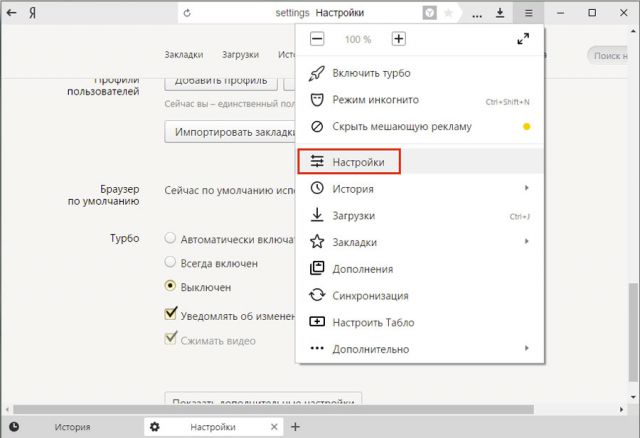
1.Кликнуть по меню и выбрать пункт «Настройки».
2.Найти клавишу «Выключить новый интерфейс».
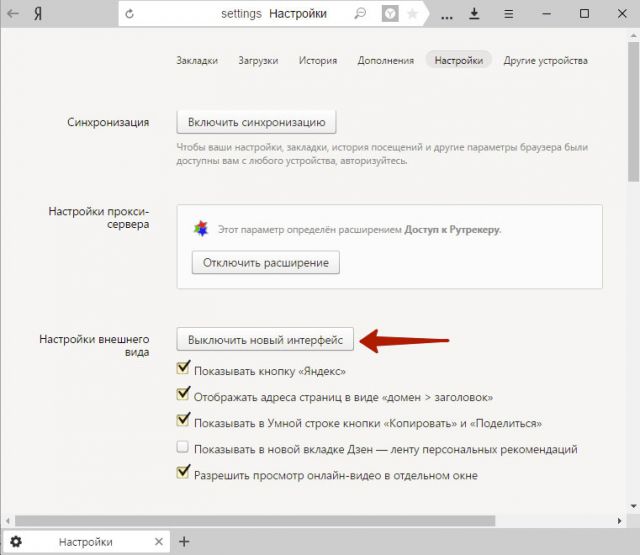
3.Уже в новой вкладке вас уведомят о том, что новый интерфейс был выключен.
Точка восстановления спешит на помощь
Убрать последнюю версию Яндекс Браузера можно посредством точки восстановления или архивных копий. Если у вас таковые есть, проблема будет решена – браузер перейдёт на прежнюю версию. Однако, гарантии в том, что он больше не будет обновляться в автоматическом режиме, нет. Сразу после отката удалите файл, который отвечает за обновление. Об этом расскажем ниже.
Загрузка старой версии браузера
Следующий способ заключается в переустановке обозревателя. Удалить программу не составит труда: это можно сделать как посредством окна «Программы и компоненты», так и за счёт сторонних утилит. Последние, однако, обеспечивают более тщательную деинсталляцию: не будет остаточных файлов, а последующая повторная установка старой версии будет установлена без ошибок.
Загрузка старой версии браузера – вот, что представляет проблему, точнее её поиск, если установочный файл или архив у вас не был ранее сохранён. Для кого-то это покажется странным, что сам Яндекс не предлагает возможность скачать старые версии браузера. Такое возможно в Opera и только.
Старые версии доступны на сторонних ресурсах в интернете, но пользоваться ими, мягко говоря, нежелательно, потому в них могут содержаться вирусы, угрожающие компьютеру.
Как отключить автоматическое обновление?
Что нужно помнить? Автоматическое обновление отключить полностью, к сожалению, не получится.
Первый способ: отключение в фоновом режиме
В сущности, этот метод поможет только уменьшить трафик и нагрузку на процессор ПК.
1.Открыть раздел «Настройки» в меню.
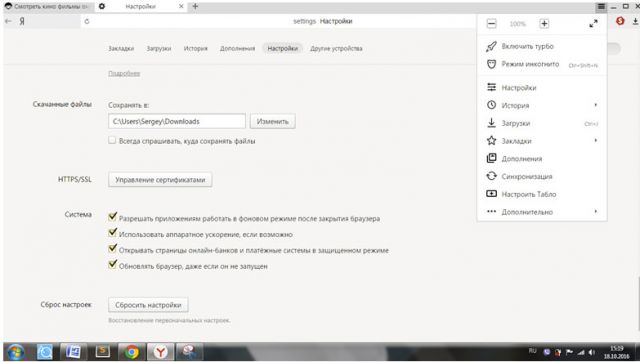
2.Дойти до ссылки «Показать дополнительные настройки». В блоке «Система» снять отметку, которая стоит слева от «Обновлять Яндекс.Браузер, даже если он не запущен».
Второй способ: удаление файла
Данный метод неудобный в том плане, что можно запутаться в папках, так как удалять файл нужно будет вручную. Зато способ максимально эффективный. Тем более, все удаленные файлы потом можно вернуть при желании.
1.Зайти в папку YandexBrowser, которая находится на системном диске. Как правило, это диск С. Перед вами появятся несколько папок с версиями браузера. В каждой находится только файл service_update.exe. Спокойно избавляемся от этих папок.
2.Запустить папку с названием Application.
3.В списке вы увидите папку. Её название будет соответствовать текущей версии браузера.
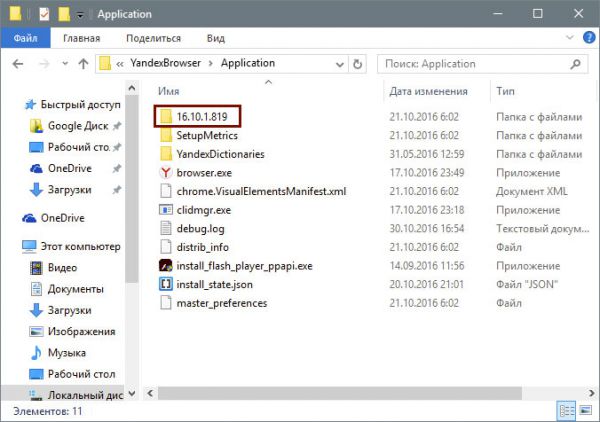
4.Войти в неё и найти service_update.exe и yupdate-exec.exe. Их можно удалить: правой кнопкой мыши вызвать контекстное меню и выбрать соответствующий пункт.
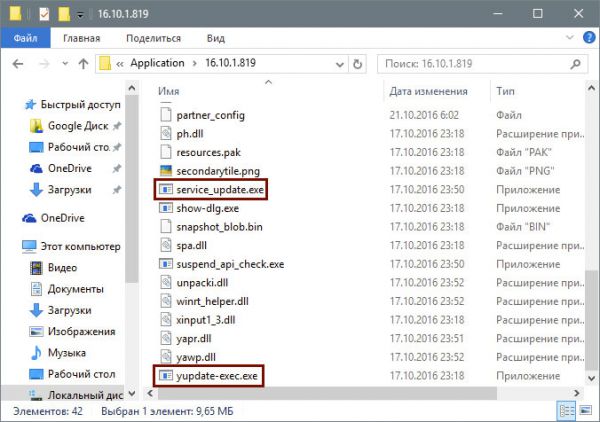
Даже после того, как файл принудительно покинул память компьютера, можно обновиться до новой версии.
Обновление браузера так просто не удаляется: придётся немного попотеть, чтобы достичь результата. Стоит ли этим заниматься? Если у вас нет острой необходимости в этом, то лучше не стоит.
Главная » Браузеры » Как полностью выключить автоматическое обновление Яндекс браузера
Как полностью выключить автоматическое обновление Яндекс браузера
На чтение 4 мин Просмотров 3.7к. Опубликовано 09.08.2019
Разработчики софта всегда твердят, что нормально работать могут только последние, актуальные версии их программ. И всё-таки многие из нас успешно пользуются старенькими веб-обозревателями, которые практически никогда не подводили и работают достаточно быстро. Если читатель фанат Яндекс браузера и желает продолжить пользоваться текущей его версией ещё долго, рекомендуем полностью отключить автообновление. Мы сможем обновить Yandex веб-обозреватель вручную в любой момент, но только при личном желании, а не в обязательном порядке, как было раньше. Три несложных способа выключения апдейта Яндекс.Браузера описаны ниже.
Содержание
- Стоит ли отключать автообновление Яндекс браузера
- Как отключить системное обновление браузера от Яндекса
- Способ 1: выключаем самообновление неактивного веб-обозревателя
- Способ 2: полностью выключаем обновление
- Способ 3: блокируем доступ к yandex
Стоит ли отключать автообновление Яндекс браузера
Вопрос имеет две стороны медали. Стоит взвесить все за и против до начала процедуры, ведь действие приведёт как к некоторым преимуществам, так и недостаткам.
Плюсы выключения обновлений:
- экономия трафика, что важно при использовании лимитированного интернета;
- снижение нагрузки на системы, ведь любой апгрейд потребляет немало ресурсов компьютера;
- сохранение привычной версии, без риска смены интерфейса и прочих нежелательных нововведений.
Среди минусов отключения автообновления Яндекс браузера:
- нет доступа к современным функциям;
- низкая производительность, в новых версиях меньше расход системных ресурсов и более стабильная обработка тяжёлых данных;
- недостаточная конфиденциальность – результат наличия дыр в системе безопасности устаревшего браузера;
- сложность интеграции с прочими продуктами экосистемы Яндекса.
Если готовы мириться с недостатками, а плюсы перевешивают все минусы, можем перейти непосредственно к методам блокировки самостоятельного обновления браузера от Яндекса.
Как отключить системное обновление браузера от Яндекса
Что даёт каждый способ:
- Первый метод приводит к тому, что браузер не обновляется пока находится в неактивном состоянии. Все процедуры апдейта запускаются вместе с веб-обозревателем.
- Второй путь помогает заблокировать абсолютно всё автоматическое обновление, но вручную выполнить апгрейд всё ещё можем.
- Третий вариант блокирует доступ к серверам Яндекса. Результат: файлы обновления загрузить не получится, но также ограничивается доступ к другим продуктам компании.
Способ 1: выключаем самообновление неактивного веб-обозревателя
Необходимая функция есть в настройках браузера, поэтому ничего изобретать самостоятельно не придётся.
Как отключить автоматическое обновление Yandex browser в неактивном состоянии:
- Нажимаем на иконку со знаком трёх полос в правом верхнем углу и жмём на «Настройки».

- Листаем список до конца, где и находим пункт «Обновлять браузер, даже если он не запущен».
- Снимаем флажок перед указанной строкой.

Если запустить веб-обозреватель, в нём начнётся самостоятельный поиск и загрузка обновления. Способ не подходит для тех, кто хочет абсолютно полностью заблокировать функцию обновления.
Способ 2: полностью выключаем обновление
Чтобы деактивировать самообновление браузера Яндекс на всё время его использования, рекомендуем воспользоваться данным методом.
Как отключить обновление яндекс браузера навсегда:
- Открываем каталог на ПК C:Program Files (x86)YandexYandexBrowser.
- Внутри находятся папки с названиями версий браузера, все их выделяем левой кнопкой мыши.
- Жмём на клавишу Del на клавиатуре. Возможно, потребуется подтверждение удаления.

- Идём сюда C:UsersИмя ПКAppDataLocalYandexYandexBrowserApplication.
- Переходим в каталог с числовым названием, что-то наподобие 19.7.1.114.

- Ищем файл service-update.exe, кликаем ПКМ по нему и выбираем «Удалить».
- Повторяем предыдущий шаг с файлом yupdate-exec.exe.

Важно! Метод позволяет запретить автообновление Yandex браузера, но вручную выполнить апдейт остаётся возможным. Если не хотим случайно обновить веб-обозреватель, советуем избегать перехода на страницу «О браузере».
Способ 3: блокируем доступ к yandex
Ещё один метод позволяет полностью убрать обновление Яндекс браузера, а также он блокирует доступ к веб-ресурсам компании. После выполнения манипуляций воспользоваться поисковиком Yandex и прочими сервисами компании напрямую не получится, придётся использовать только через VPN.
Алгоритм действий:
- Открываем папку C:WindowsSystem32driversetc.
- Двойным кликом запускаем файл hosts.
- В окне «Каким образом вы хотите открыть этот файл?» выбираем приложение «Блокнот».

- В конце страницы вставляем строки
0.0.0 browser.yandex.ru
0.0.0.0 yandex.ru
- Нажимаем сочетание Ctrl + S для сохранения правок.
- Перезагружаем компьютер.
Это всё, что нужно знать, чтобы научиться блокировать автоматическое обновление Яндекс браузера. Приоритетным среди всех способов является второй, так как он не лишает доступа к продуктам Яндекса и работает независимо от текущего состояния веб-обозревателя. Однако, прочие методы также имеют право на жизнь и могут пригодиться в отдельных ситуациях.
Как отключить обновления в Яндекс браузере

Сегодня все браузеры стали обновляться в автоматическом режиме, то есть без участия пользователя. Кроме того, отключить данную опцию в большинстве случаев невозможно в настройках обозревателей. Приходится применять другие методы. Рассмотрим, как отключить обновления в Яндекс Браузере.
Нужно ли отключать?
Для многих пользователей автообновление не приносит никаких неудобств. Тем не менее, неудобно это бывает, например, когда находишься в роуминге или в зоне со слабым сигналом интернета.
Обозреватели, как и любые другие программы, обновляются не просто так – повышается уровень безопасности, удаляются ошибки предыдущих версий. Таким образом, апдейт необходим. Отключать его следует осознанно, а, возможно, только на какое-то время, так как старые версии могут перестать нормально функционировать.
В Яндексе невозможно отключить автоматическое обновление. В настройках можно только встретить пункт «Обновлять браузер, даже если он не запущен». При этой включенной опции Яндекс будет обновляться в фоновом режиме. Однажды вы откроете его и увидите, что у вас новая версия (к счастью, компания сообщает о том, что обновления были произведены).
Обходные пути
Вот что сделаем в первую очередь:
В навигационную строку Проводника скопируйте адрес: C:Program Files (x86)YandexYandexBrowser. Здесь будут файлы с папками, в которых располагается один единственный файл – service_update.exe. Избавляемся полностью от этих папок. Далее, нужно перейти в другой каталог.
1.Открываем папку: C:UsersИмя_пользователяAppDataLocalYandexYandexBrowserApplication. Здесь под именем пользователя подразумевается название вашего профиля на ПК.
2.Первая папка будет иметь номер текущей версии в названии.
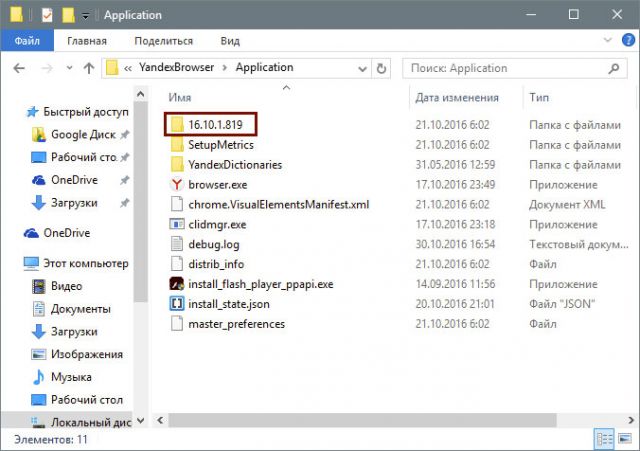
3.Заходим туда и убираем файлы service_update.exe и yupdate-exec.exe.
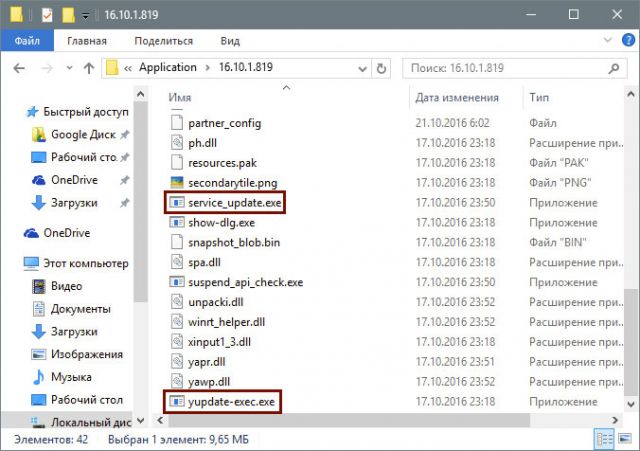
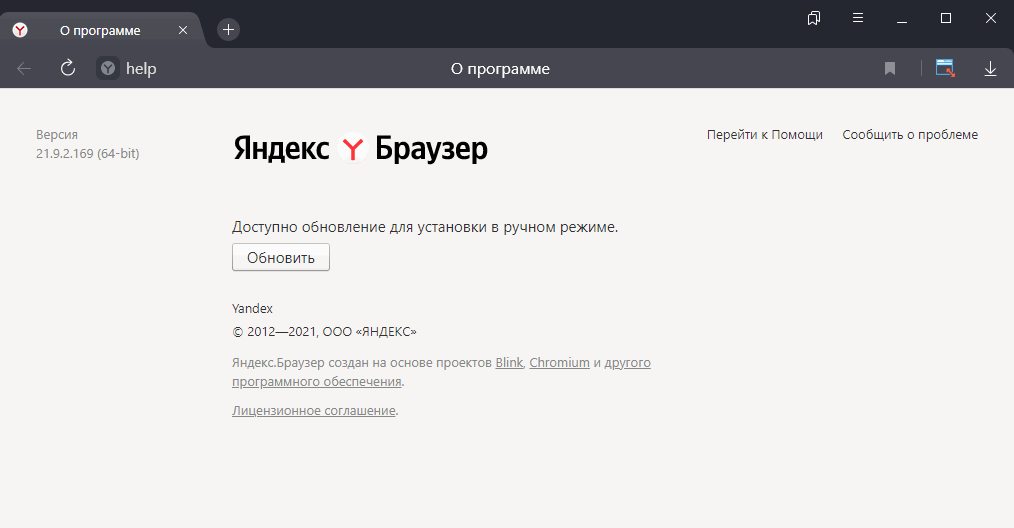
Учтите, что даже после этих манипуляций программа обновляется, но только в том случае, когда вы сами запускаете поиск обновлений в программе, а именно в разделе «О браузере». Таким образом, не запускайте ручную проверку – программа останется в текущей версии.
Отключить обновления в Яндекс Браузере можно за счет удаления файлов на системном диске, которые отвечают за апдейт этого обозревателя. Стандартных инструментов нет.
Механизм обновлений Яндекс Браузера
Яндекс Браузер — программа, которая обновляется автоматически, то есть не требует каких-либо дополнительных действий на этот счёт от пользователя. Цель проста — максимально оперативное внесение изменений в случае обнаружения какой-то уязвимости, появлении доработок оптимизации или новых функций. В материале мы рассмотрим как общий алгоритм работы обновлений, так и варианты их отключения или отмены изменений.
Как работает автообновление
Во время установки Яндекс Браузера в ОС создаётся ряд заданий в планировщике, убедиться в этом несложно:
- Win + R → введите taskschd.msc → нажмите «OK» или Enter
- перейдите слева вверху в раздел «библиотека планировщика заданий»
Каждое из этих заданий отвечает за свой блок работы по автоматизации обновлений программы. В зависимости от вашего региона, типа и времени инсталляции дистрибутива количество и названия их могут меняться.
Отключение обновлений
Просто отключить автоматическое обновление Яндекс Браузера в настройках нельзя. Мы предлагаем использовать официальный способ на основе групповых политик. На первый взгляд он может показаться сложным, особенно для неискушённых пользователей ПК, но поверьте, он более прост и универсален, чем предлагаемые в сети сомнительные и малонадёжные варианты с удалением файлов апдейтера или их блокировкой через фаервол.
Данный метод подразумевает создание специального ключа в реестре. Мы рассмотрим весь процесс пошагово на примере Windows 10, а также добавили вариант автоматизации, где ключ можно создать, просто скачав и запустив подготовленный нами файл.
Метод отключения автообновлений Яндекс Браузера при помощи политик работает в варианте «навсегда», и фоновый и ручной методы в этом случае будут заблокированы
Пошаговый процесс
- Используйте комбинацию Win + R для открытия окна «Выполнить», введите regedit , нажмите Enter
- альтернатива — Win + S , введите слово «реестр» без кавычек, выберите «Редактор реестра», нажмите Enter
- В открывшемся редакторе реестра откройте путь HKEY_LOCAL_MACHINESOFTWAREPolicies
- Нажмите ПКМ на Policies → «Создать» → «Раздел» → YandexBrowser
- Нажмите ПКМ на YandexBrowser → «Создать» → «Параметр DWORD (32 бита)»:
- Параметр: UpdateAllowed
- Значение: 0
- Подтвердите, нажав «OK»
- Если всё сделано верно , Яндекс Браузер перестанет обновляться автоматически до тех пор, пока вы или не поменяете значение параметра UpdateAllowed на 1 или не удалите его из раздела YandexBrowser
Готовый файл
Весь процесс, описанный в предыдущем подразделе, можно уместить в специальный файл создания записи реестра, который выполнит всё за вас. Нужно лишь запустить его, дать согласие на внесение изменений.
Фоновые обновления
В настройках Яндекс Браузера есть единственный элемент, связанный с работой механизма обновлений. Он отвечает за возможность его фоновой работы, когда приложение не используется вами, чтобы при запуске была всегда самая актуальная версия. Отключить обновления в фоне можно так:
- → «Настройки» → «Системные» → «Производительность»
- убрать отметку с пункта «Обновлять браузер, даже если он не запущен»
Откат обновления
На момент последней правки статьи Яндекс Браузер всё ещё не поддерживал функции удаления обновления или отката к одной из предыдущих версий. В этой ситуации есть только одна схема действий:
- Удалить текущую версию приложения без удаления профиля
- вместо сохранения профиля рекомендуем использовать модуль синхронизации как более надёжный
- Скачать и установить одну из предыдущих, нужных вам версий
Как обновить браузер вручную
При появлении новой стабильной версии Яндекс Браузера на серверах разработчика обновление приложения происходит не у всех пользователей одновременно. Иногда может пройти 1-2 дня до получения изменений. Если вам непременно нужна актуальная версию и как можно скорее, то есть 2 метода:
- Через служебную страницу «О программе»:
- Для её открытия используйте один из 2 способов:
- по ссылке browser://help/ → «Дополнительно» → «О браузере»
Обновления отключены администратором
Фраза «Обновления отключены администратором» будет указана в Яндекс Браузере при попытке его обновить вручную, если модуль обновлений заблокирован через групповые политики. В настройке же фонового обновления будет указано, что «Этот параметр управляется администратором» . Чаще всего такая ситуация случается в корпоративной сети, где установкой и настройкой софта заведует её администратор, ограничивая обычным пользователям некоторые права. В этом случае стоит обратиться именно к нему.
В случае, если проблема возникла на вашем персональном компьютере, то для включения автоматических обновлений вам необходимо:
Как отключить обновления Яндекс Браузера
Современное программное обеспечение разрабатывается с оглядкой на дальнейшую доработку. Из-за этого большинство разработчиков вносит в собственные продукты функцию автоматического обновления. Эта функция может в самый неподходящий момент начать обновление браузера, например, когда у пользователя ограниченный трафик или если скорость интернета ограничена. Специально для таких случаев можно отключать обновление Яндекс браузера.
На компьютере
Существует два способа отключения обновлений. Первый – самый простой и интуитивный, осуществляется в несколько шагов внутри программы.
- Первый шаг – открытие меню браузера.
- После этого необходимо открыть пункт «Настройки».

- Следующий шаг – выбор пункта «Системные».

- Последний пункт – убрать галочку с параметра «Обновлять браузер, даже если он не запущен».

После этого браузер перестанет автоматически обновляться, но только когда браузер не запущен. Яндекс – хитрецы, поэтому первый способ отключения автообновлений не позволит полностью избавиться от фоновой загрузки новых версий.
Чтобы сделать работу браузера более стабильной, а обновление предсказуемым, придётся залезть в «тайную комнату» настроек браузера, точнее открыть каталог, где хранятся ответственные за это файлы.
- Проверяем директорию расположения браузера. В случае автора, файлы хранятся по адресу: C:Program Files (x86)YandexYandexBrowser
- Открываем папки с кучей цифр в названии, чередующимися с точками. Названия этих папок соответствуют версиям браузера, которые устанавливались автоматически на этом компьютере.

- Обнаруживаем в папках файл «service_update.exe». Если кроме него ничего нет, как чаще всего и бывает, можно смело удалять каталог, ничего не изменится.

- Включаем отображение скрытых файлов и папок, если оно не было включено до этого. Как сделать это мы уже рассказывали.
- Следующий шаг – открытие папки Яндекс браузера в пользовательских документах. Как правило, расположена она по адресу: C:ПользователиИМЯ_ПОЛЬЗОВАТЕЛЯAppDataLocalYandexYandexBrowserApplication.


- Здесь нам также понадобятся папки с набором цифр, разделённых точками. Здесь стоит удалить все папки, кроме той, название которой соответствует актуальной версии браузера. Узнать это очень просто: у такой папки дата изменения будет самой поздней.

- После этого необходимо открыть папку с актуальной версией и удалить файлы service_update.exe и yupdate-exec.exe.

После этого автоматическое обновление будет отключено, и браузер будет работать стабильно. Следует помнить, что после каждого ручного апдейта функция автоматически активируется, поэтому процесс необходимо повторять после каждой установки новой версии.
На телефоне
Для мобильных устройств вопрос с фоновыми обновлениями стоит по-другому. Если его не отключить, то помимо постоянной загрузки сети и общего понижения скорости работы, может уменьшится время автономного функционирования, так как скачивание и установка приложений требует дополнительных энергозатрат. Как раз поэтому современные смартфоны позволяют отключить всё ненужное на уровне системы, в том числе автоматические обновления.
Android
Реализация задуманного на Android потребует выполнения небольшого количества простых действий, впрочем, как и везде. Алгоритм здесь следующий:
На этом всё. Автоматические обновления Яндекс браузера на Android отключены. Пора переходить к яблочной системе.
iPhone
На яблочных девайсах отключение обновлений делается не сложнее, чем на Android, кроме того, существует два пути, которые приводят к одному результату. Первый, по мнению автора, проще и быстрее, с него и начнём.
- Открываем меню настроек iOS.
- В строке поиска вводим «Яндекс» или «Yandex», это зависит от установленного системного языка.
- Находим в списке приложение и открываем его персональную страницу.

- Переводим переключатель «Обновление контента» в отключенное состояние.

Следующий вариант приведёт к тому же результату, но на его выполнение придётся потратить на одну минуту больше времени. Применять его рекомендуется, если вы не доверяете строке поиска в настройках iOS.
- Открываем пункт «Основные» в настройках iOS.

- Находим «Обновление контента» и открываем его.

- Пролистываем список приложений до нужного нам, сейчас это Yandex.
- Переводим переключатель в отключенное состояние.

На этом всё. Примечательно, что на смартфонах после ручного обновления автоапдейт не активируется заново.
- Для её открытия используйте один из 2 способов:
В нашей базе содержится 91 разных файлов с именем yupdate-exec.exe . You can also check most distributed file variants with name yupdate-exec.exe. Чаще всего эти файлы принадлежат продукту Yandex updater. Наиболее частый разработчик — компания Yandex LLC. Самое частое описание этих файлов — Yandex updater (EU). Это исполняемый файл. Вы можете найти его выполняющимся в диспетчере задач как процесс yupdate-exec.exe.

Подробности о наиболее часто используемом файле с именем «yupdate-exec.exe»
- Продукт:
- Yandex updater
- Компания:
- Yandex LLC
- Описание:
- Yandex updater (EU)
- Версия:
- 1.0.4.1651
- MD5:
- acd5be17e67206076f874e3eff868d82
- SHA1:
- 16e7637fb417309b5e9b82270d538a9e7909dd26
- SHA256:
- 9857dd2174d7b04a8d8d183133bf9a24cb6f19c1fb9e2fd75bf5429c640a0f95
- Размер:
- 493952
- Папка:
- %USERPROFILE%LocalYandexUpdater
- ОС:
- Windows 7
- Частота:
- Средняя

- Цифровая подпись:
- OOO Yandex
Процесс «yupdate-exec.exe» безопасный или опасный?
Последний новый вариант файла «yupdate-exec.exe» был обнаружен 3643 дн. назад. В нашей базе содержится 4 шт. вариантов файла «yupdate-exec.exe» с окончательной оценкой Безопасный и ноль вариантов с окончательной оценкой Опасный . Окончательные оценки основаны на комментариях, дате обнаружения, частоте инцидентов и результатах антивирусных проверок.
 Процесс с именем «yupdate-exec.exe» может быть безопасным или опасным. Чтобы дать правильную оценку, вы должны определить больше атрибутов файла. Самый простой способ это сделать — воспользоваться нашей бесплатной утилитой для проверки файлов посредством нашей базы данных. Эта утилита содержит множество функций для контролирования вашего ПК и потребляет минимум системных ресурсов.
Щёлкните здесь, чтобы загрузить System Explorer.
Комментарии пользователей для «yupdate-exec.exe»
У нас пока нет комментариев пользователей к файлам с именем «yupdate-exec.exe».
Добавить комментарий для «yupdate-exec.exe»
Для добавления комментария требуется дополнительная информация об этом файле. Если вам известны размер, контрольные суммы md5/sha1/sha256 или другие атрибуты файла, который вы хотите прокомментировать, то вы можете воспользоваться расширенным поиском на главной странице .
Если подробности о файле вам неизвестны, вы можете быстро проверить этот файл с помощью нашей бесплатной утилиты. Загрузить System Explorer.
Проверьте свой ПК с помощью нашей бесплатной программы
System Explorer это наша бесплатная, удостоенная наград программа для быстрой проверки всех работающих процессов с помощью нашей базы данных. Эта программа поможет вам держать систему под контролем. Программа действительно бесплатная, без рекламы и дополнительных включений, она доступна в виде установщика и как переносное приложение. Её рекомендуют много пользователей.
|
BKPB 0 / 0 / 0 Регистрация: 08.05.2015 Сообщений: 222 |
||||
|
1 |
||||
|
VBS Скрипт для удаления файлов и папок03.02.2018, 19:20. Показов 23153. Ответов 93 Метки нет (Все метки)
Собрал из кусков скрипт для удаления файлов и папок.
А если поможете написать скрипт или .cmd, чтобы сперва отработал инсталлятор браузера setup.exe, затем ещё один .exe (он просто заменяет файлы в папке с настройками) и затем удалились бы не нужные папки и файлы,
__________________
0 |

|
FlasherX 5286 / 2479 / 983 Регистрация: 06.06.2017 Сообщений: 8,473 |
||||
|
03.02.2018, 20:14 |
2 |
|||
0 |
|
0 / 0 / 0 Регистрация: 08.05.2015 Сообщений: 222 |
|
|
03.02.2018, 21:24 [ТС] |
3 |
|
FlasherX, Кликните здесь для просмотра всего текста
Строка: 2 Добавлено через 41 минуту
0 |
|
5286 / 2479 / 983 Регистрация: 06.06.2017 Сообщений: 8,473 |
|
|
03.02.2018, 21:54 |
4 |
|
папка RarSFX0 всегда имеет разное имя, то RarSFX0, то RarSFX1. RarSFX — несменное начало имени? И что, если этих папок несколько?
0 |


|
BKPB 0 / 0 / 0 Регистрация: 08.05.2015 Сообщений: 222 |
||||||||
|
03.02.2018, 22:46 [ТС] |
5 |
|||||||
|
FlasherX,
А когда сделали так, всё заработало:
Вот и в скрипте наверное нужно сделать что то подобное.
0 |
|
5286 / 2479 / 983 Регистрация: 06.06.2017 Сообщений: 8,473 |
|
|
03.02.2018, 23:55 |
6 |
|
BKPB, подсказки мне не нужны.
0 |
|
0 / 0 / 0 Регистрация: 08.05.2015 Сообщений: 222 |
|
|
04.02.2018, 08:26 [ТС] |
7 |
|
FlasherX,
0 |
|
5286 / 2479 / 983 Регистрация: 06.06.2017 Сообщений: 8,473 |
|
|
04.02.2018, 11:33 |
8 |
|
Имена не фейковые, а пути нет Что-о-о-о?
0 |

|
YuS_2 Любознательный 3151 / 858 / 230 Регистрация: 10.03.2016 Сообщений: 2,031 |
||||
|
04.02.2018, 12:05 |
9 |
|||
|
А когда сделали так, всё заработало:
Дословно:
То-есть, мой SFX распаковывает файлы в Temp: Setup.exe и Settings.exe
Имена не фейковые, а пути нет, потому что запуск происходит в папке RarSFX0 временно создающейся в директории В общем, разберитесь подробнее, где что создается и где что требуется запустить, после чего скорректируйте условие… если, конечно, есть желание, чтобы «всё заработало».
0 |
|
BKPB 0 / 0 / 0 Регистрация: 08.05.2015 Сообщений: 222 |
||||
|
04.02.2018, 12:57 [ТС] |
10 |
|||
|
Не знаю, как объяснить.
Ђ¤¬ЁЁбва*в®а ЏЉ в пути, это Администратор ПК в кодировке 866 иначе батник не удаляет нужные файлы
0 |
|
5286 / 2479 / 983 Регистрация: 06.06.2017 Сообщений: 8,473 |
|
|
04.02.2018, 13:08 |
11 |
|
BKPB, хотите обсуждать батники, идите в раздел для них. Хотите, чтобы вам помогли здесь, ответьте на вопрос.
0 |
|
0 / 0 / 0 Регистрация: 08.05.2015 Сообщений: 222 |
|
|
04.02.2018, 13:59 [ТС] |
12 |
|
FlasherX, Кликните здесь для просмотра всего текста
А когда сделали так, всё заработало:
То ответ, ДА.
0 |
|
5286 / 2479 / 983 Регистрация: 06.06.2017 Сообщений: 8,473 |
|
|
04.02.2018, 14:04 |
13 |
|
Если вы имеете ввиду вопрос: Это не вопрос, и ко мне он отношения не имеет.
Или на какой вопрос я не ответил? На мой, естественно.
0 |
|
0 / 0 / 0 Регистрация: 08.05.2015 Сообщений: 222 |
|
|
04.02.2018, 14:17 [ТС] |
14 |
|
service_update.exe, yupdate-exec.exe, Installer, Setup.exe и Settings.exe — все находятся в %TEMP%RarSFX*, не пойму?
0 |
|
FlasherX 5286 / 2479 / 983 Регистрация: 06.06.2017 Сообщений: 8,473 |
||||
|
04.02.2018, 14:48 |
15 |
|||
|
Понятно. В общем, сами в своих показаниях запутались. Иначе бы давно получили готовый ответ:
0 |
|
0 / 0 / 0 Регистрация: 08.05.2015 Сообщений: 222 |
|
|
04.02.2018, 14:55 [ТС] |
16 |
|
FlasherX, Кликните здесь для просмотра всего текста
Сценарий:
0 |
|
5286 / 2479 / 983 Регистрация: 06.06.2017 Сообщений: 8,473 |
|
|
04.02.2018, 15:02 |
17 |
|
BKPB, значит, файла C:UsersАдминистратор ПКAppDataLocalTempRarSFX(0/1)setup.exe нет. А скрипт, как вы объясняли, запускается после распаковки SFX. Администратор ПК, кстати, — это активный профиль?
0 |
|
0 / 0 / 0 Регистрация: 08.05.2015 Сообщений: 222 |
|
|
04.02.2018, 17:14 [ТС] |
18 |
|
FlasherX, Кликните здесь для просмотра всего текста
Сценарий: Администратор ПК, кстати, — это активный профиль? Миниатюры
0 |
|
5286 / 2479 / 983 Регистрация: 06.06.2017 Сообщений: 8,473 |
|
|
04.02.2018, 17:34 |
19 |
|
BKPB, значит, есть папка RarSFX1, в которой с ваших слов и надо искать эти файлы: а если запущена хотя бы одна, тогда создаваемой папке назначается имя RarSFX1, т.к RarSFX0 уже занято предыдущей программой. Скрипт проверяет сущетсвование папки RarSFX1. Если она есть, то файлы запускаются из неё.
0 |
|
0 / 0 / 0 Регистрация: 08.05.2015 Сообщений: 222 |
|
|
04.02.2018, 17:55 [ТС] |
20 |
|
Ещё скриншот: Добавлено через 6 минут Добавлено через 12 минут
0 |